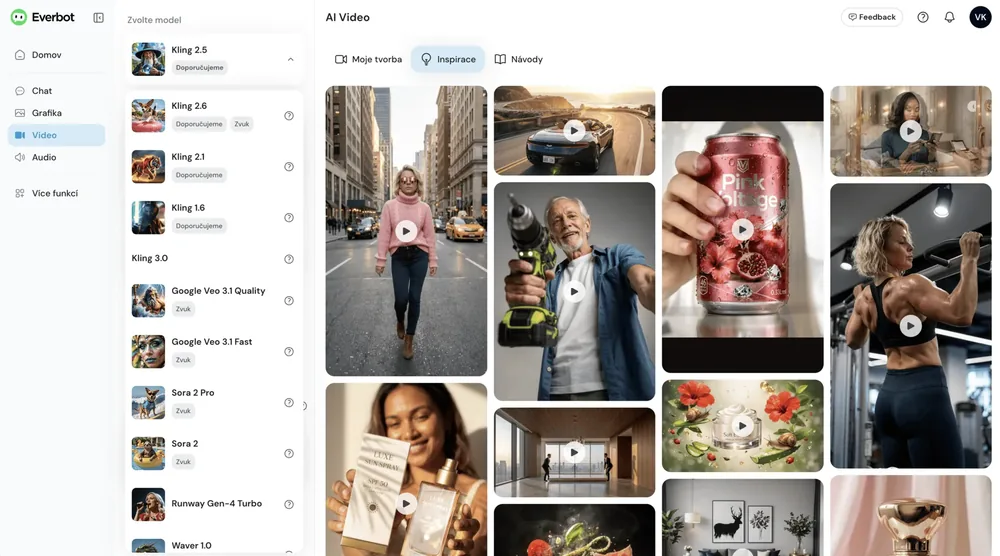
Když Everbot používá více lidí v jednom týmu, chcete mít přehled, jak pracují s přidělenými kredity. Nemusíte nic složitě dohledávat ani počítat ručně.
.png)
Nově jednoduše uvidíte aktuální spotřebu každého člena týmu - a vedle toho najdete podrobné návody k funkcím Everbotu na jednom veřejně dostupném místě.
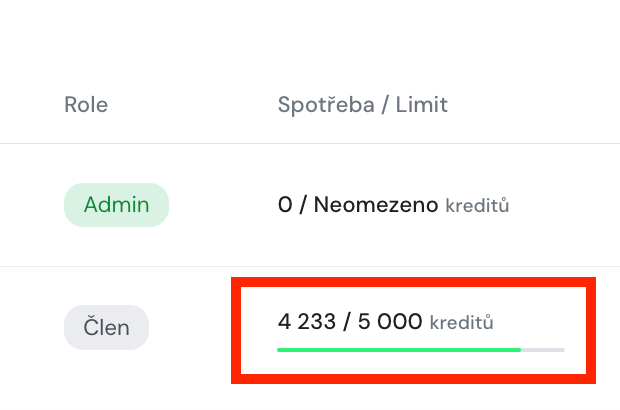
Každému členovi týmu můžete nastavit vlastní limit kreditů podle toho, jak Everbot při práci využívá. Copywriter může potřebovat více prostoru pro tvorbu textů, grafik zase pro generování vizuálů. Jako administrátor teď navíc hned vidíte, jak velkou část svého limitu jednotliví kolegové vyčerpali.
Stačí v levém dolním rohu rozkliknout menu a otevřít sekci Můj tým.
Zobrazí se vám přehledný seznam všech členů, které jste do týmu pozvali. U každého najdete položku Spotřeba / Limit - tedy aktuální počet spotřebovaných kreditů z limitu, který jste mu nastavili.
Díky tomu máte rychle jasno:
Přehled ocení malé týmy i větší agentury, které sdílejí Everbot mezi více kolegy. Místo dotazů a odhadování stačí otevřít jednu stránku a vidíte aktuální stav.
Novou funkci chcete začít používat hned, ale nejste si jistí, co přesně dělají jednotlivá tlačítka? Nebo nastavujete AI Audio a potřebujete rychle zjistit, k čemu slouží volba kvality, filtr hlasů či konkrétní parametr?
Právě pro tyto situace jsme spustili veřejnou dokumentaci Everbotu.
Na jednom místě v ní najdete návody k hlavním funkcím Everbotu – přehledně rozdělené do jednotlivých sekcí a doplněné o screenshoty. Dokumentace vás nenechá jen u stručného popisu. Ukáže vám, kde danou funkci najdete, co nastavit, jaké možnosti máte k dispozici a jak postupovat krok za krokem.
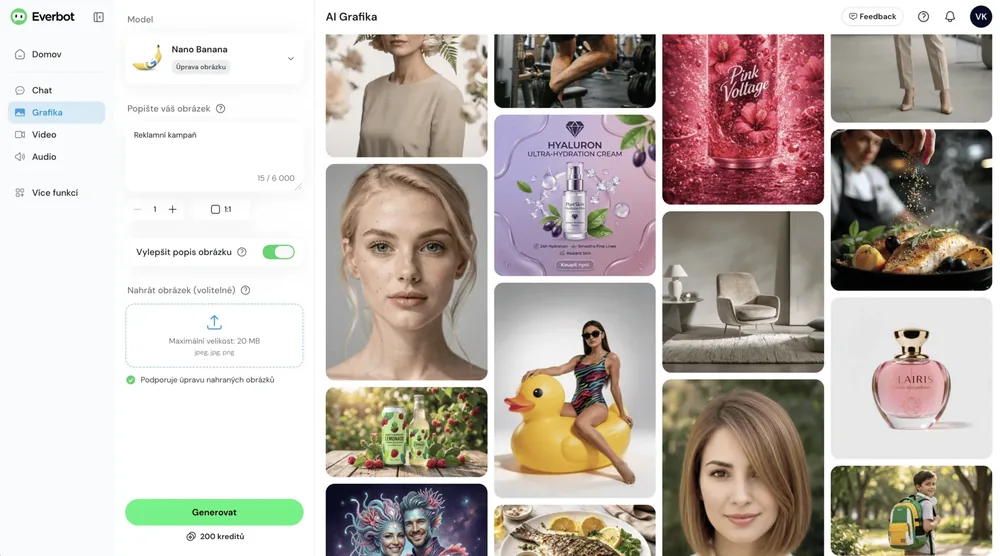
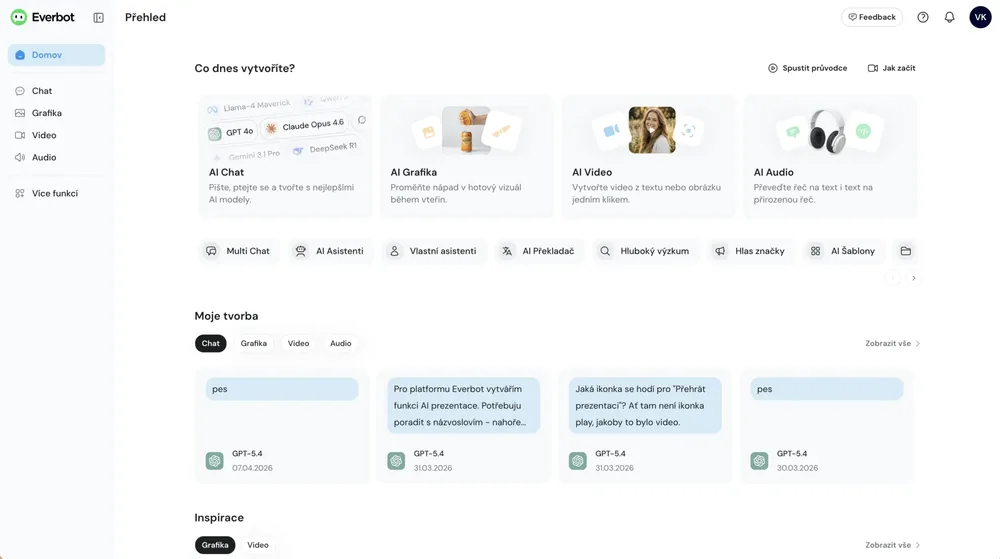
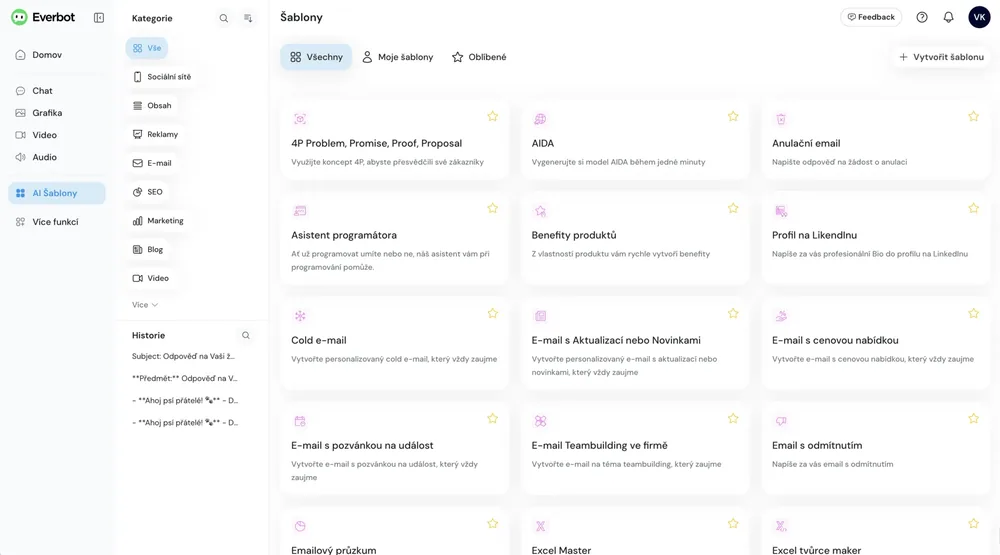
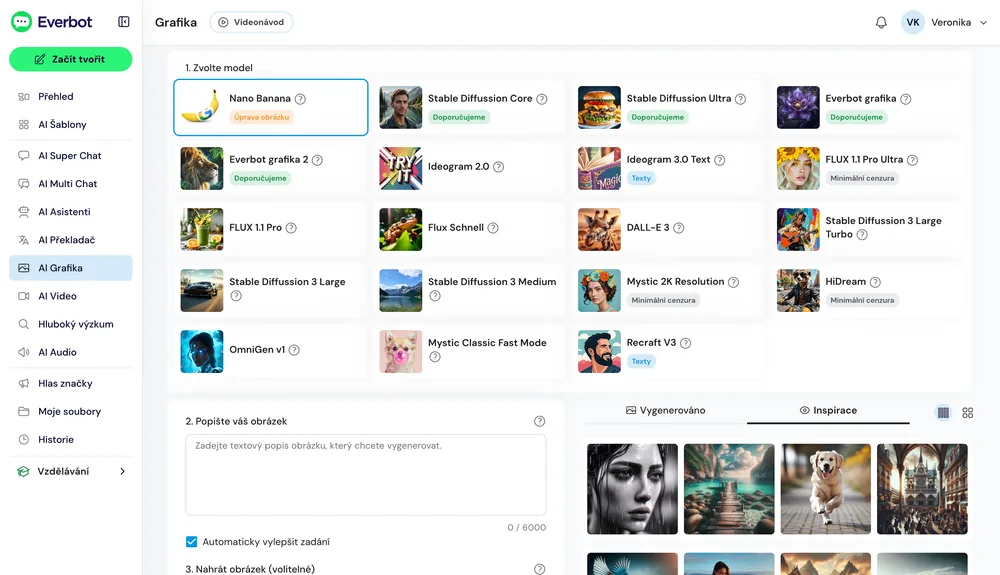
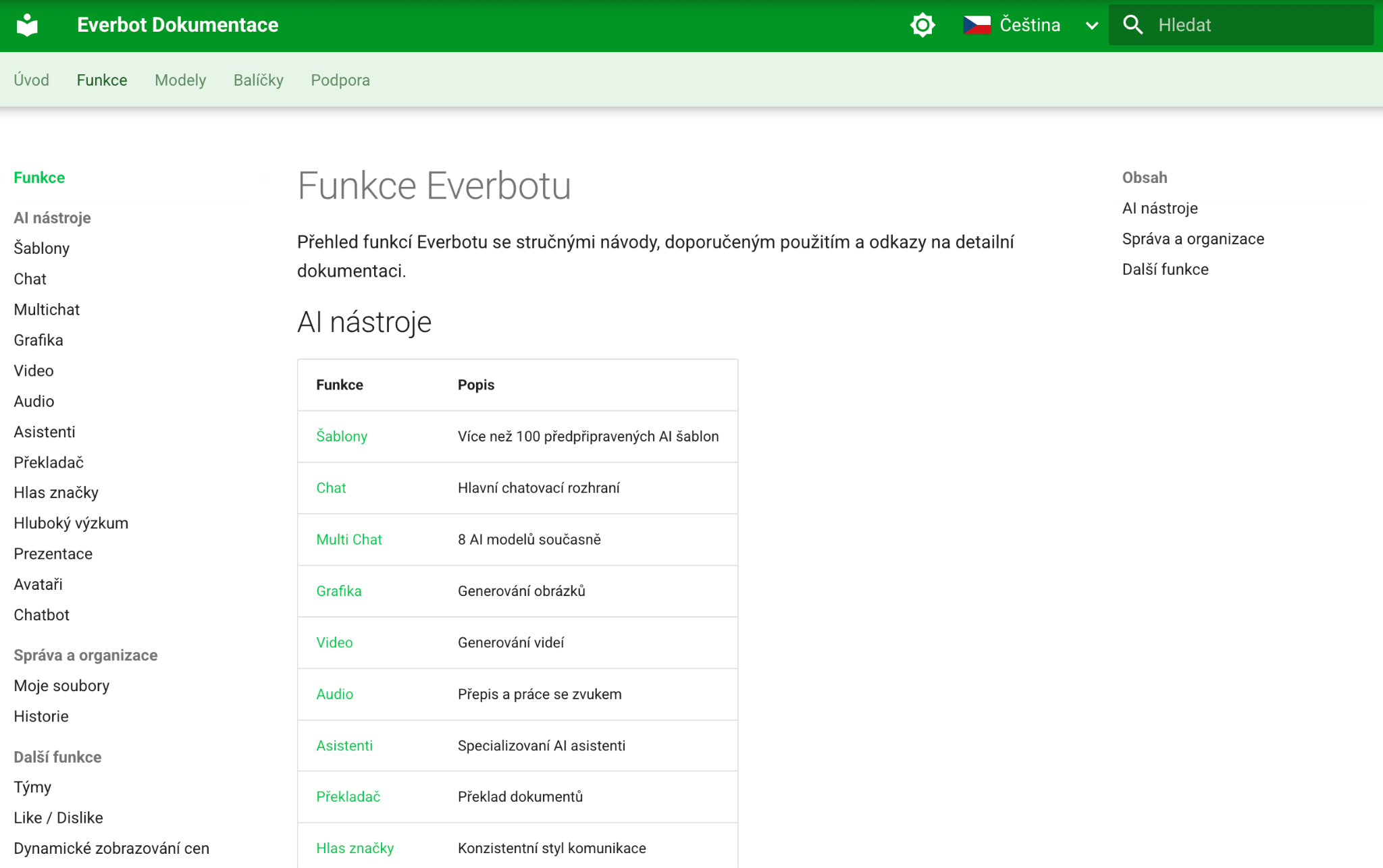
V sekci Funkce najdete přehled všech hlavních nástrojů Everbotu. Každá funkce má vlastní stránku s popisem, doporučeným použitím a podrobným návodem.
Můžete si tak projít například AI Chat, Multi Chat, Grafiku, Video, Audio, Asistenty, Překladač, Hlas značky, Hluboký výzkum, Prezentace, Avatary nebo Chatbot. Dokumentace se věnuje také správě souborů, historii, týmům, Chrome doplňku i dalším částem aplikace.
V dokumentaci k AI Audiu najdete například popis nástrojů pro převod textu na mluvené slovo, přepis audia do textu, dabing videa, tvorbu dialogů, klonování hlasu i generování hudby.
U převodu textu na audio dokumentace vysvětluje filtrování hlasů podle jazyka, rozdíly mezi úrovněmi kvality audia i nastavení hlasu, jako je stabilita, podobnost nebo zvýraznění stylu. Nejenže si tedy funkci otevřete, ale hned víte, co jednotlivé volby ovlivní a kdy je použít.
Stejně tak si můžete projít stránku věnovanou AI Asistentům. Dozvíte se, jak asistenta vybrat, jak mu zadat požadavek, co lze upravit a podle jakých kategorií asistenty filtrovat.
Když nechcete hledat, zeptejte se chatbota
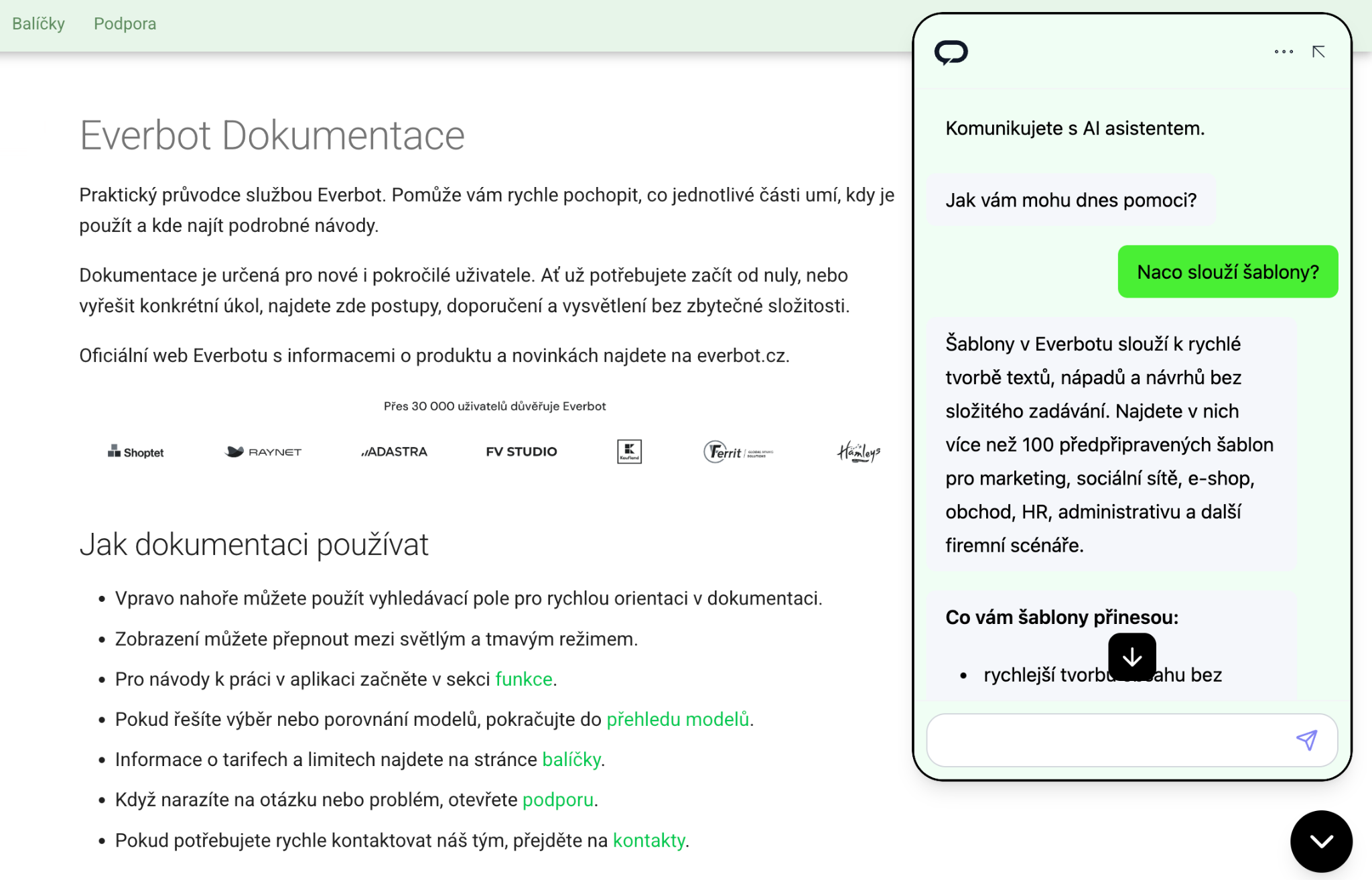
Dokumentace má i vlastního AI chatbota, se kterým se můžete přímo poradit. Hodí se ve chvíli, kdy víte, co potřebujete zjistit, ale nechce se vám procházet jednotlivé stránky a návody.
Můžete mu položit konkrétní otázku, například: „Na co slouží šablony?“, „Jak funguje Hlas značky?“ nebo „Kde nastavím přepis audia do textu?“ Chatbot vám pomůže najít odpověď a rychleji se zorientovat v možnostech Everbotu.
Dokumentace neslouží jen jako návod k jednotlivým funkcím. Najdete v ní i další praktické sekce, které se hodí při každodenním používání Everbotu.
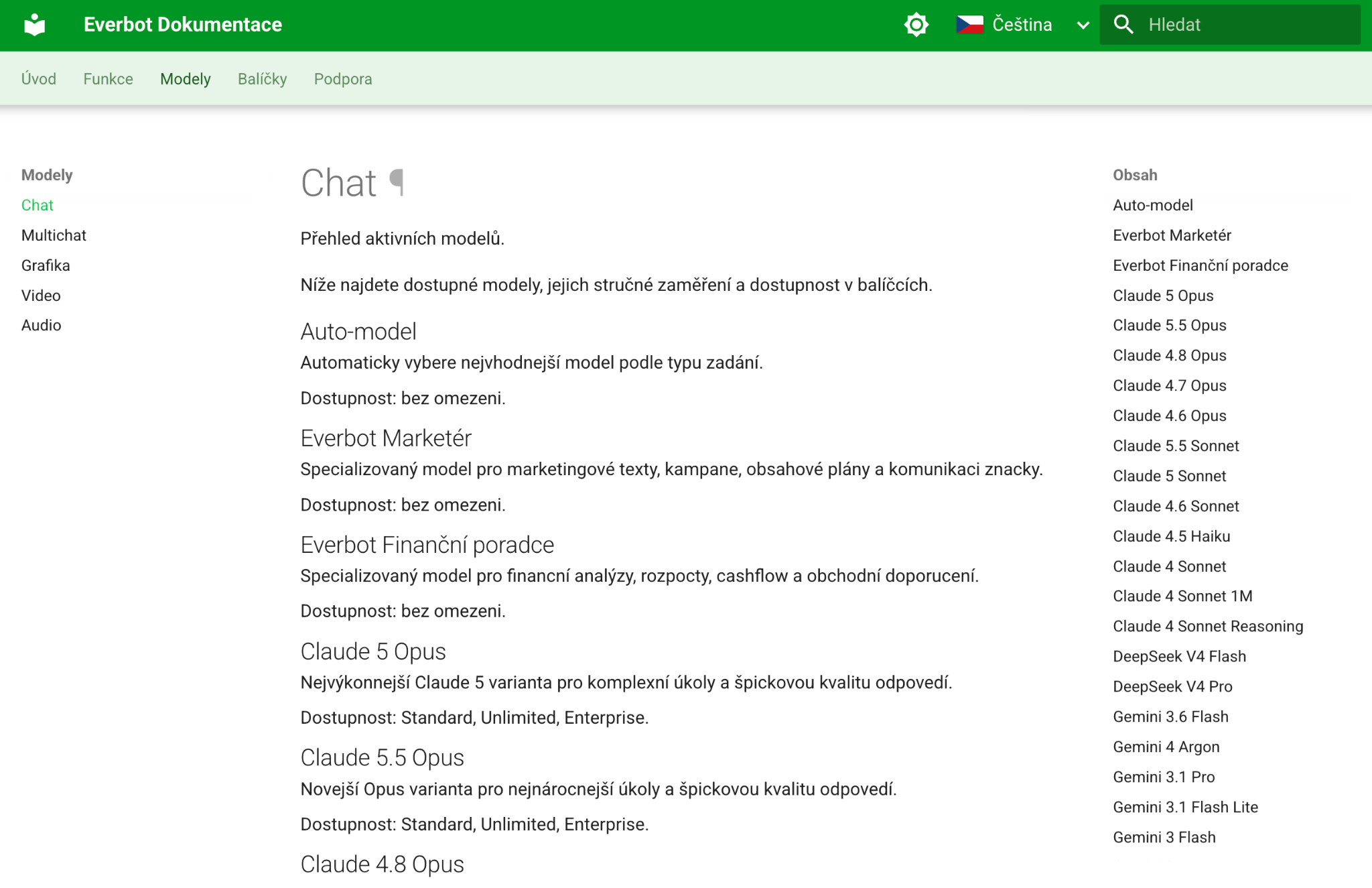
V části Modely je přehled aktuálně dostupných modelů pro chat včetně jejich stručného zaměření a informace, ve kterých balíčcích je najdete. Snáze si tak vyberete model podle toho, zda zrovna potřebujete rychlou operativní odpověď, kvalitní text, rešerši, práci s dlouhým dokumentem nebo pomoc s kódem.
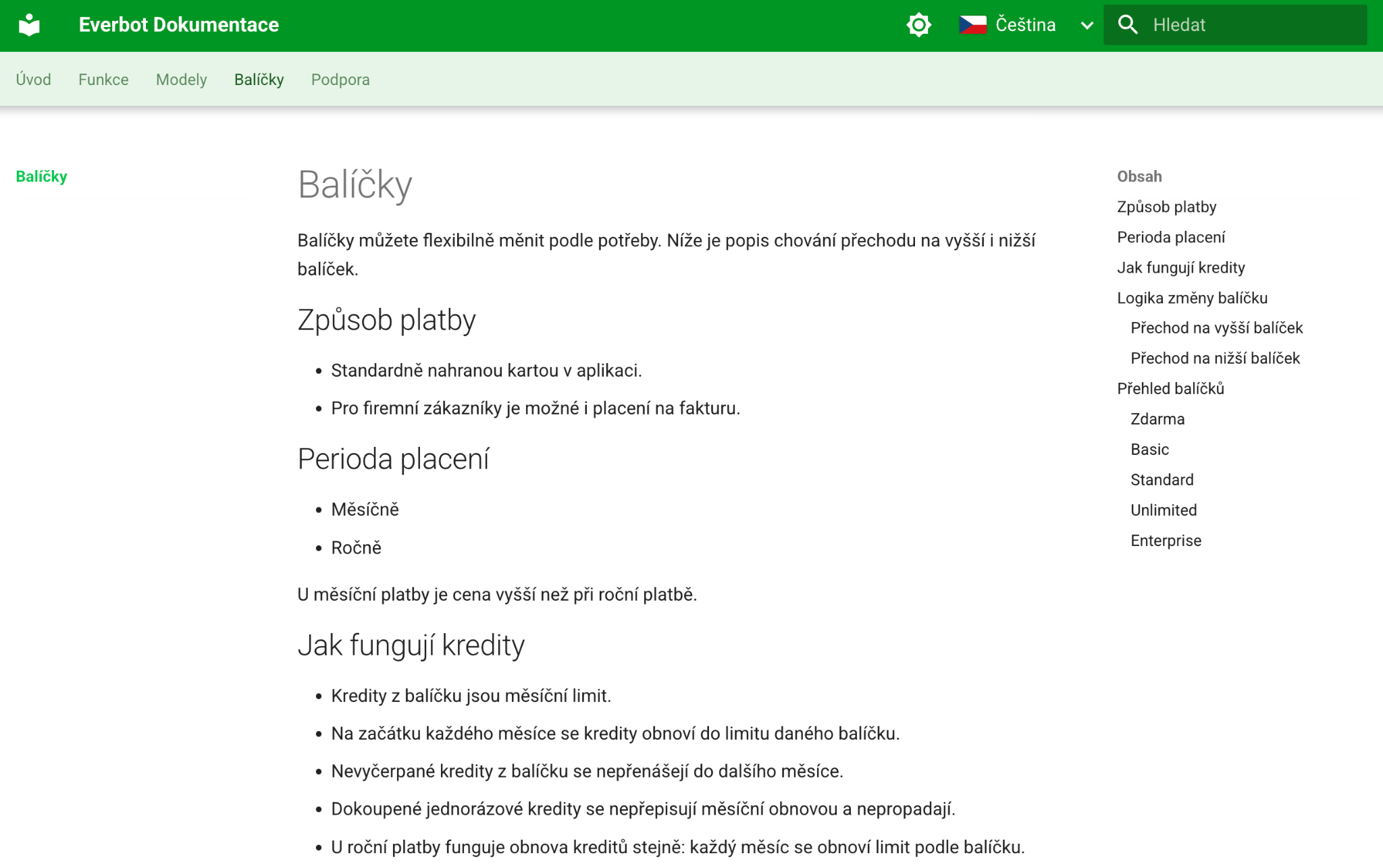
Sekce Balíčky vysvětluje, jak fungují kredity, kdy se obnovují a jak probíhá změna tarifu. Najdete zde také přehled jednotlivých balíčků a jasné vysvětlení rozdílu mezi přechodem na vyšší a nižší balíček.
A pokud řešíte běžný dotaz a potřebujete odpověď hned, podívejte se do sekce Časté dotazy. Najdete zde rychlé odpovědi například k práci s kredity, překladům dokumentů, kvalitě výstupů nebo řešení běžných potíží v aplikaci.
Dokumentace se hodí, když:
Přehled spotřeby vám usnadní správu týmových kreditů. Veřejná dokumentace zase pomůže každému členovi týmu rychle se zorientovat ve funkcích, modelech, balíčcích i nastaveních, která právě potřebuje.
Otevřete si sekci Můj tým, podívejte se na aktuální využití kreditů a prozkoumejte dokumentaci Everbotu. A pokud Everbot ještě nemáte, zaregistrujte se zdarma a dejte svému týmu AI nástroje na jedno místo. 💜

Ušetřete až 6+ hodin denně a tvořte obsah, který prodává, s Everbotem na pár kliknutí.