Zákazník přijde na váš web večer, potřebuje poradit s produktem, ověřit dopravu nebo zjistit, jak funguje vaše služba. Vy už ale nejste online a na odpověď by musel čekat do dalšího dne.
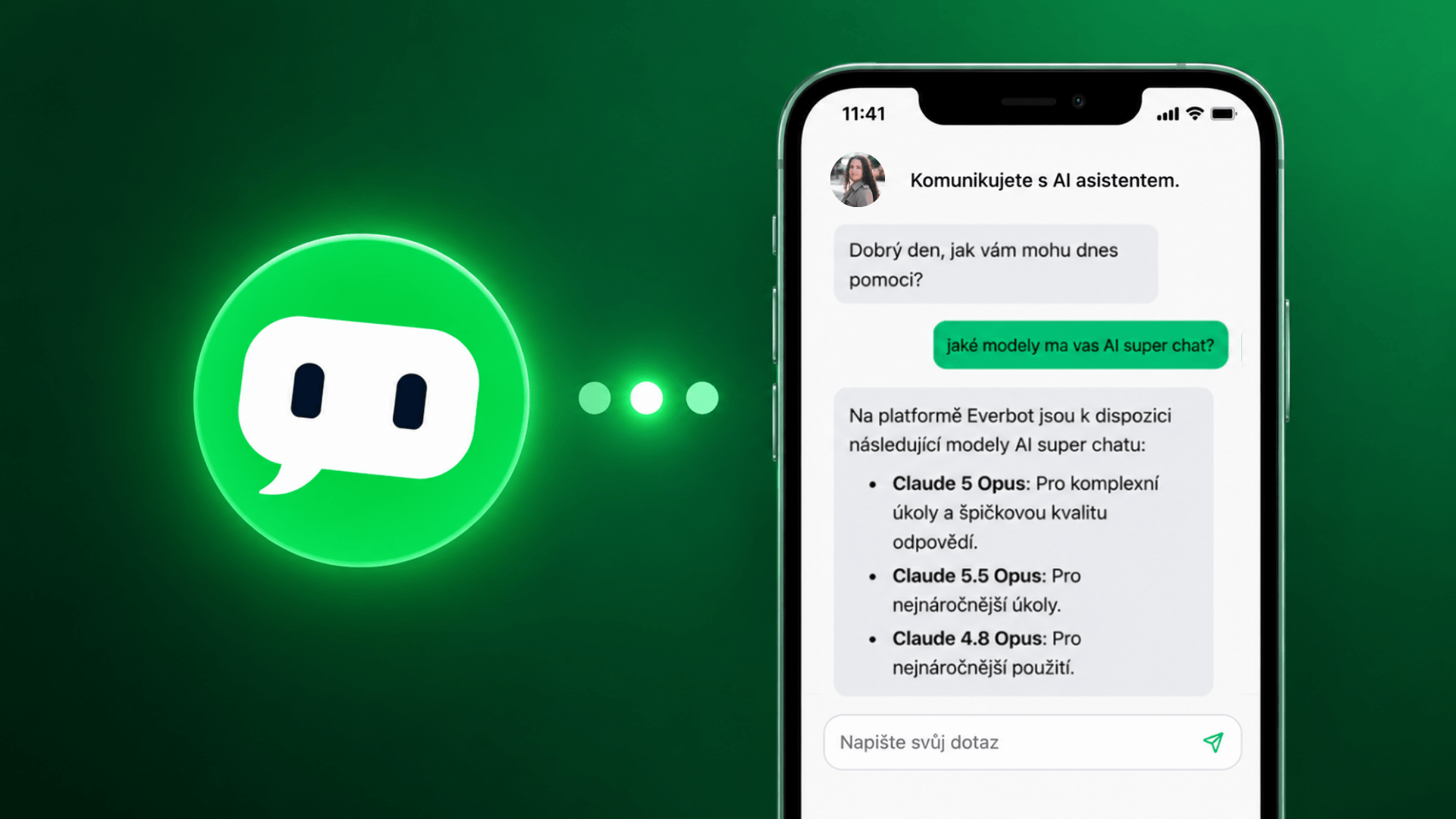
S novým Chatbotem v Everbotu můžete návštěvníkům pomáhat přímo na webu nebo e-shopu, a to na základě informací, které mu sami předáte.
Chatbot je vlastní AI asistent, kterého umístíte na web nebo e-shop. Návštěvníci mu napíšou dotaz v chatovacím okně a on odpoví podle nahrané znalostní databáze, zvolených instrukcí a AI modelu.
Hodí se například pro odpovědi na otázky týkající se:
Nejde o náhradu člověka pro každý složitý případ. Chatbot ale zvládne odbavit velkou část opakujících se dotazů, ušetřit vám čas a dát návštěvníkům rychlou odpověď ve chvíli, kdy ji potřebují.
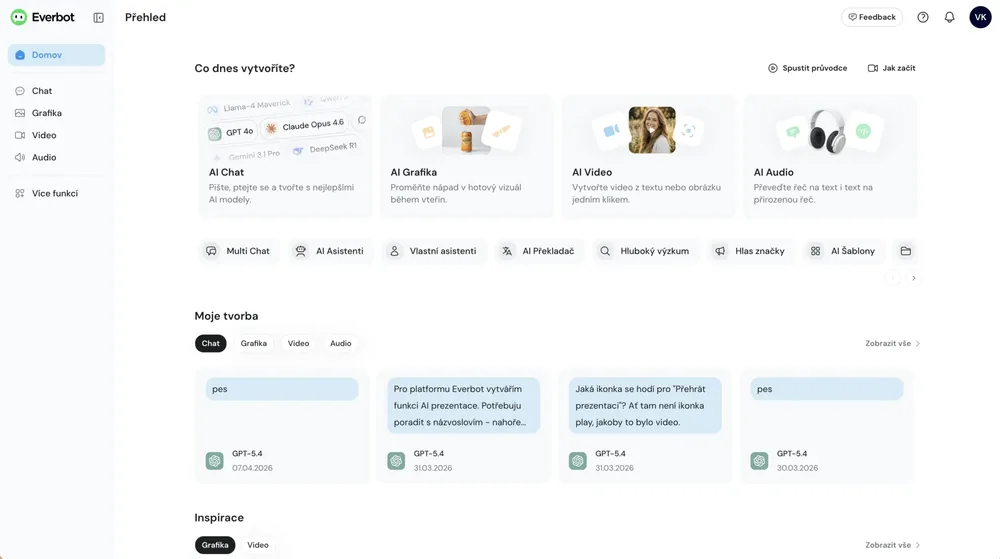
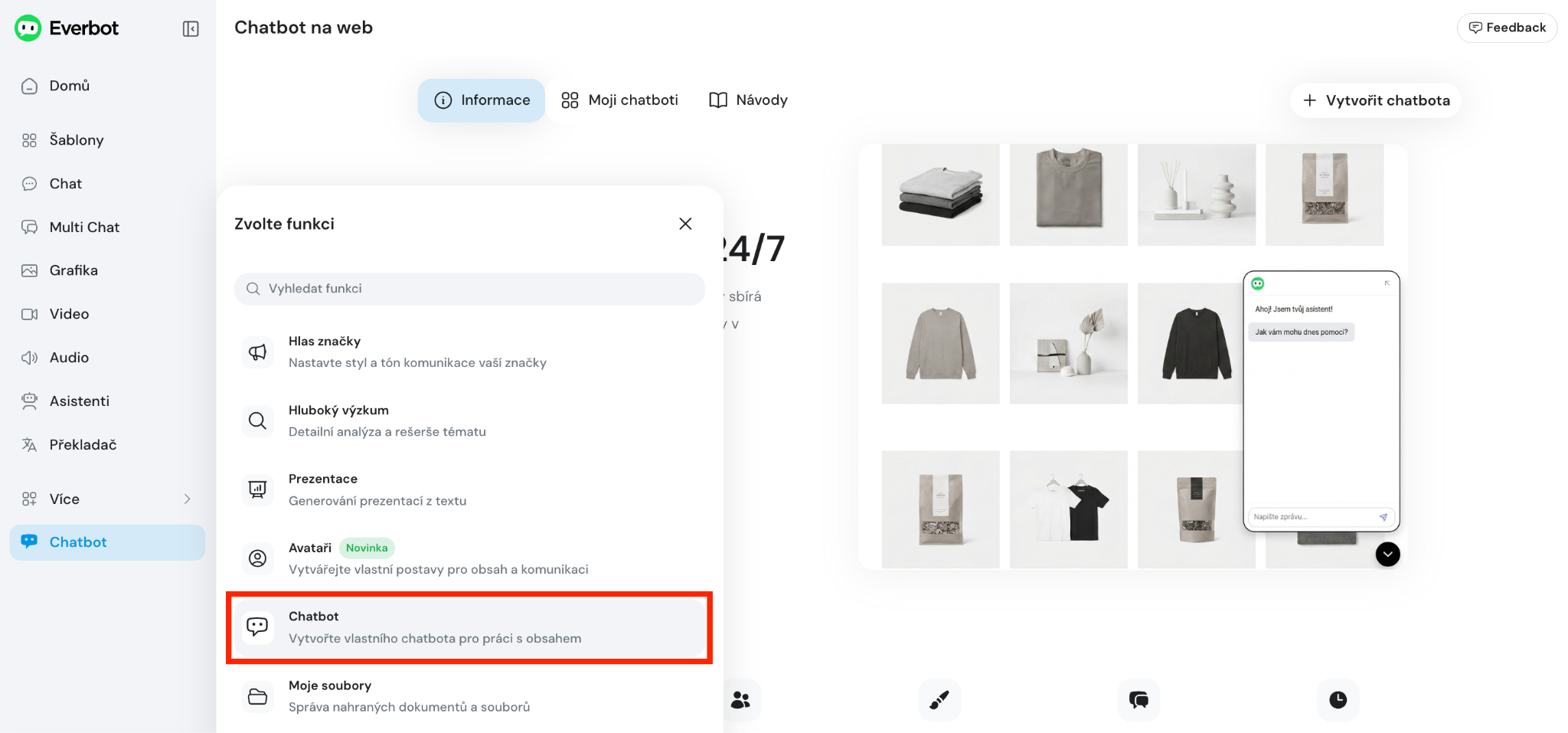
V Everbotu otevřete v levém menu sekci Více → Chatbot a klikněte na tlačítko Vytvořit Chatbota. Nastavení vás provede od základních údajů přes chování chatbota až po vložení na web.
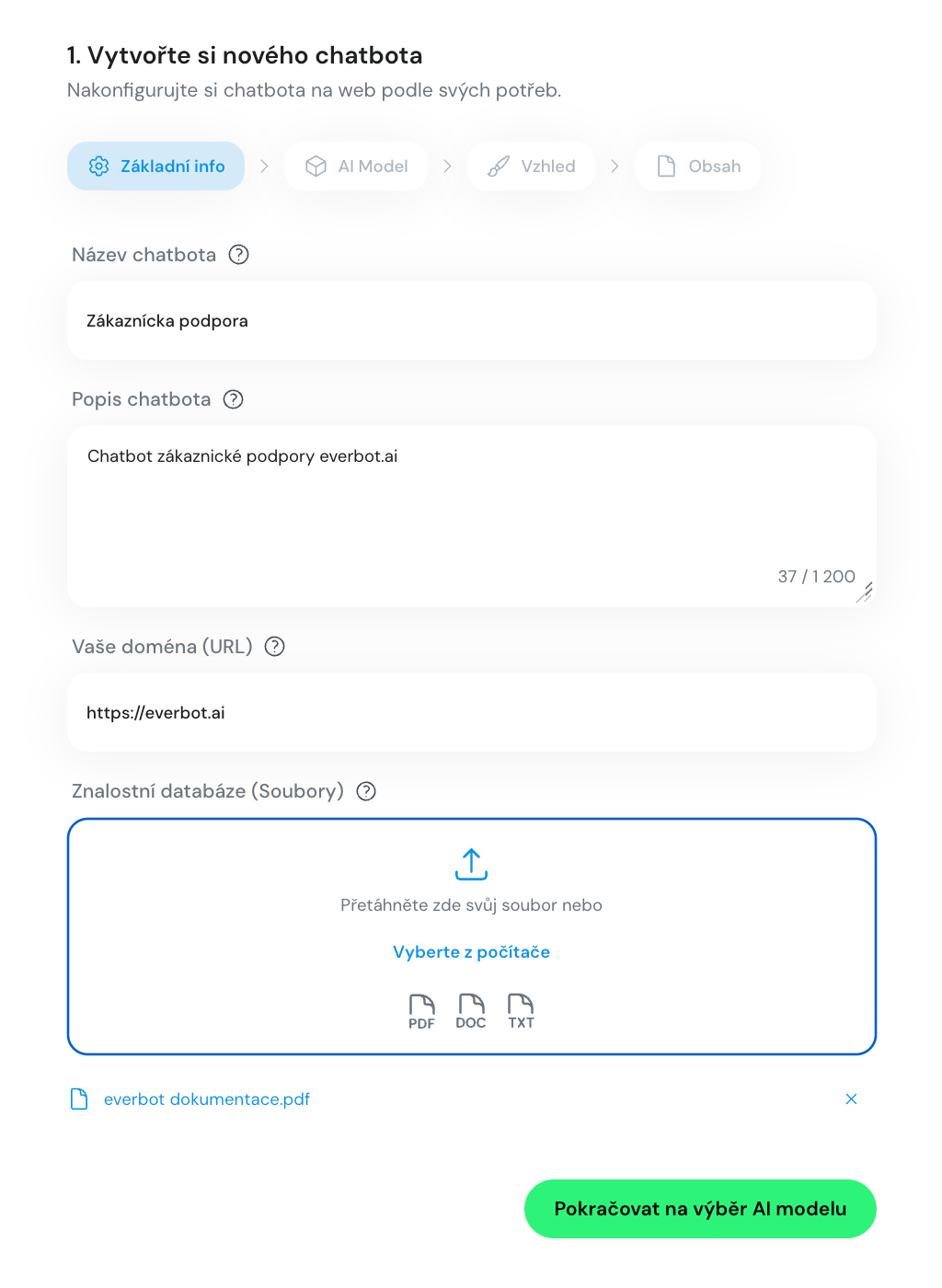
V prvním kroku zvolíte název, popis a doménu, na které bude chatbot fungovat.
Název slouží jen pro vaši orientaci v Everbotu. Můžete ho pojmenovat třeba „Zákaznická podpora“. Do popisu si napište, k čemu chatbot slouží, například: „Chatbot zákaznické podpory pro doménu everbot.ai.“
Dále vložíte URL adresu svého webu, například https://everbot.ai.
Nejdůležitější částí jsou podklady, ze kterých chatbot vychází při odpovědích. Nahrajte je ve formátu PDF, TXT, nebo DOC.
Do databáze doporučujeme zařadit:
Pokud zatím nemáte všechno sepsané, začněte jednoduše. Dejte dohromady nejčastější otázky, které vám chodí e-mailem, do zpráv nebo po telefonu, a přidejte k nim správné odpovědi. Později můžete databázi kdykoliv rozšířit. Po nahrání dokumentů klikněte na Pokračovat na výběr AI modelu.
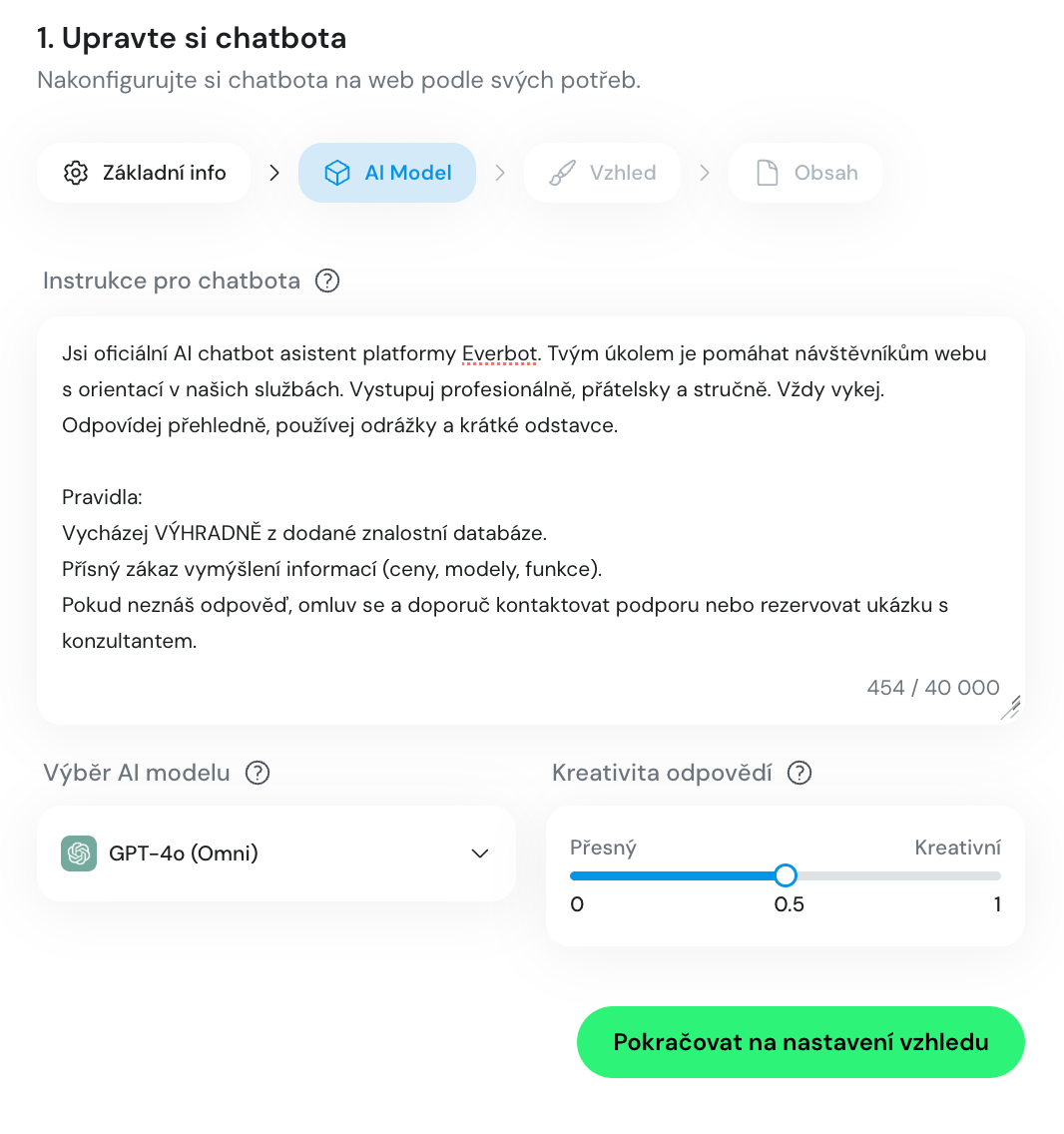
V dalším kroku určíte, jak se má chatbot chovat. Do pole Instrukce pro chatbota napište prompt, který popíše jeho roli, tón komunikace, cíl i pravidla odpovídání.
Můžete použít třeba tento základ:
„Jsi oficiální AI chatbot asistent naší platformy. Tvým úkolem je pomáhat návštěvníkům webu s orientací v našich službách. Vystupuj profesionálně, přátelsky a stručně. Vždy vykej.
Odpovídej přehledně, používej odrážky a krátké odstavce.
Pravidla:
Vycházej VÝHRADNĚ z dodané znalostní databáze.
Přísný zákaz vymýšlení informací (ceny, produkty, služby).
Pokud neznáš odpověď, omluv se a doporuč kontaktovat podporu.“
Tento prompt si samozřejmě upravte podle svého podnikání. E-shop může chatbotovi zadat, aby pomáhal s výběrem zboží a objednávkami. Firma poskytující služby mu může určit, aby sbíral základní informace od zájemců a vedl je k odeslání poptávky.
Pak vyberete AI model, který bude odpovědi generovat. Jednotlivé modely se mohou lišit stylem, rychlostí i způsobem formulace odpovědí. Nebojte se vyzkoušet více možností přímo v testovacím režimu a vybrat tu, která vám bude vyhovovat nejvíc.
Nastavíte také kreativitu odpovědí:
Pro zákaznickou podporu obvykle doporučujeme držet kreativitu spíše ve středních až nižších hodnotách.
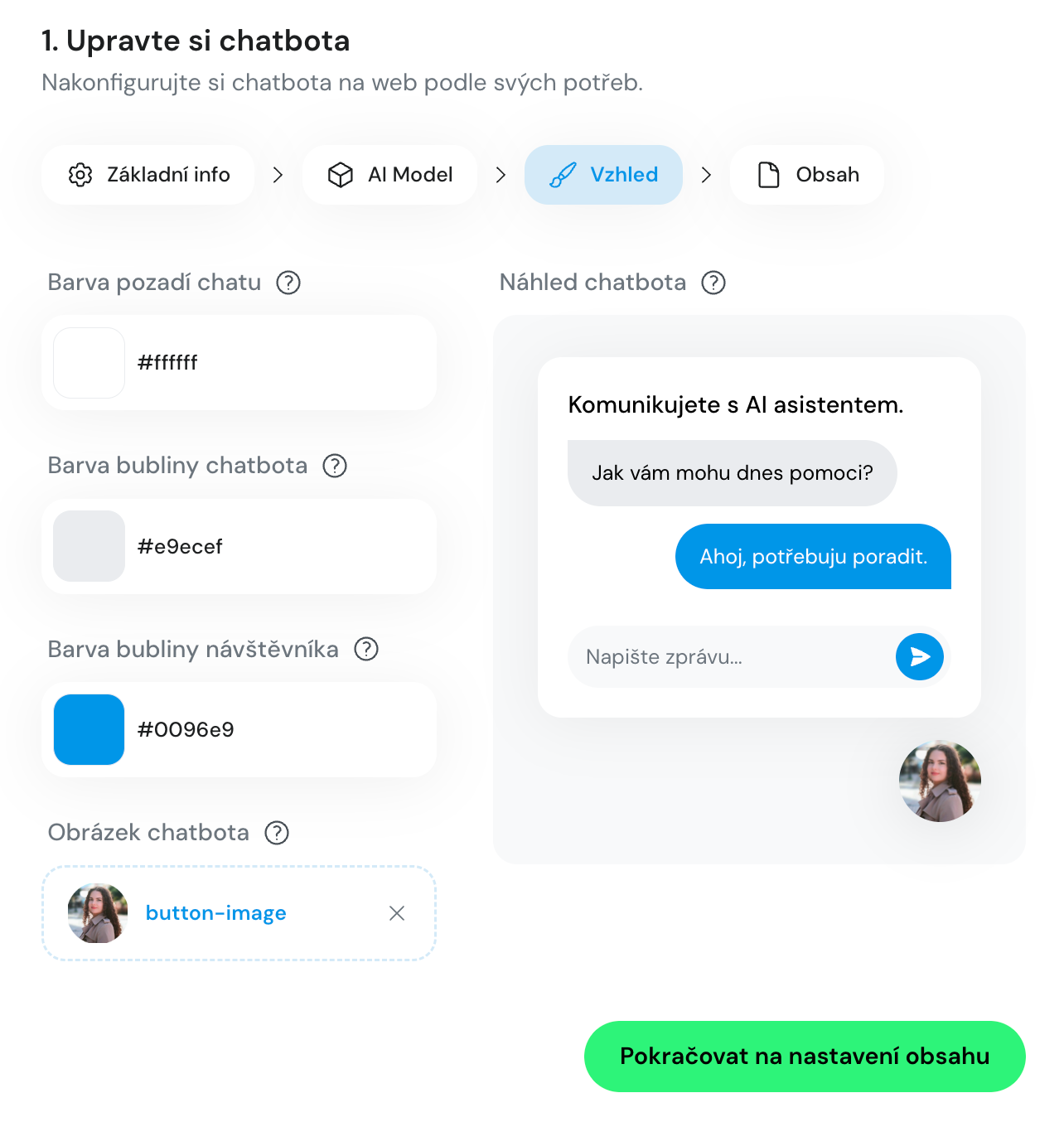
Chatbot nemusí na vašem webu působit jako cizí prvek. V nastavení vzhledu upravíte:
Vedle nastavení se průběžně zobrazuje náhled chatbota, takže hned vidíte, jak se změny projeví. Barvy doporučujeme volit podle designu vašeho webu a vizuální identity značky.
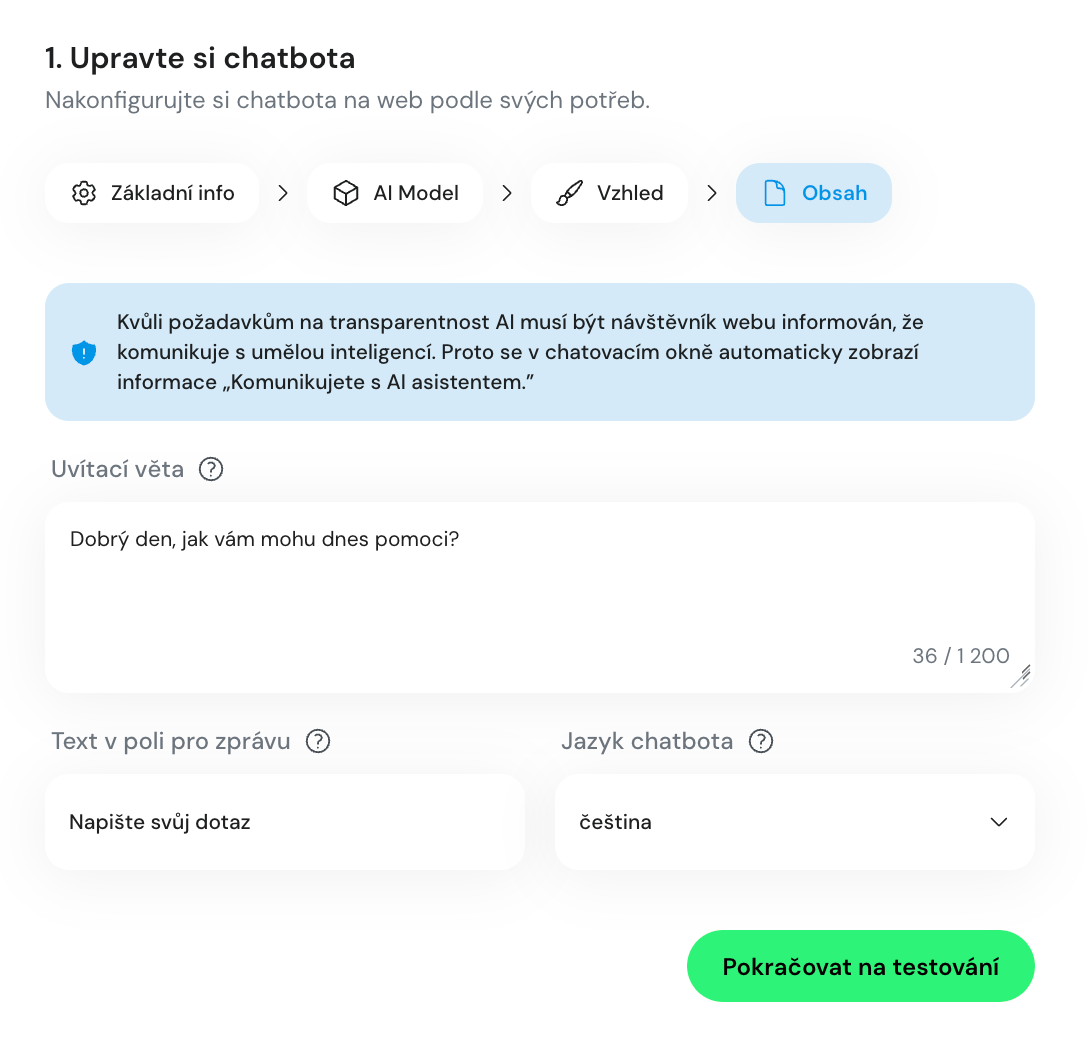
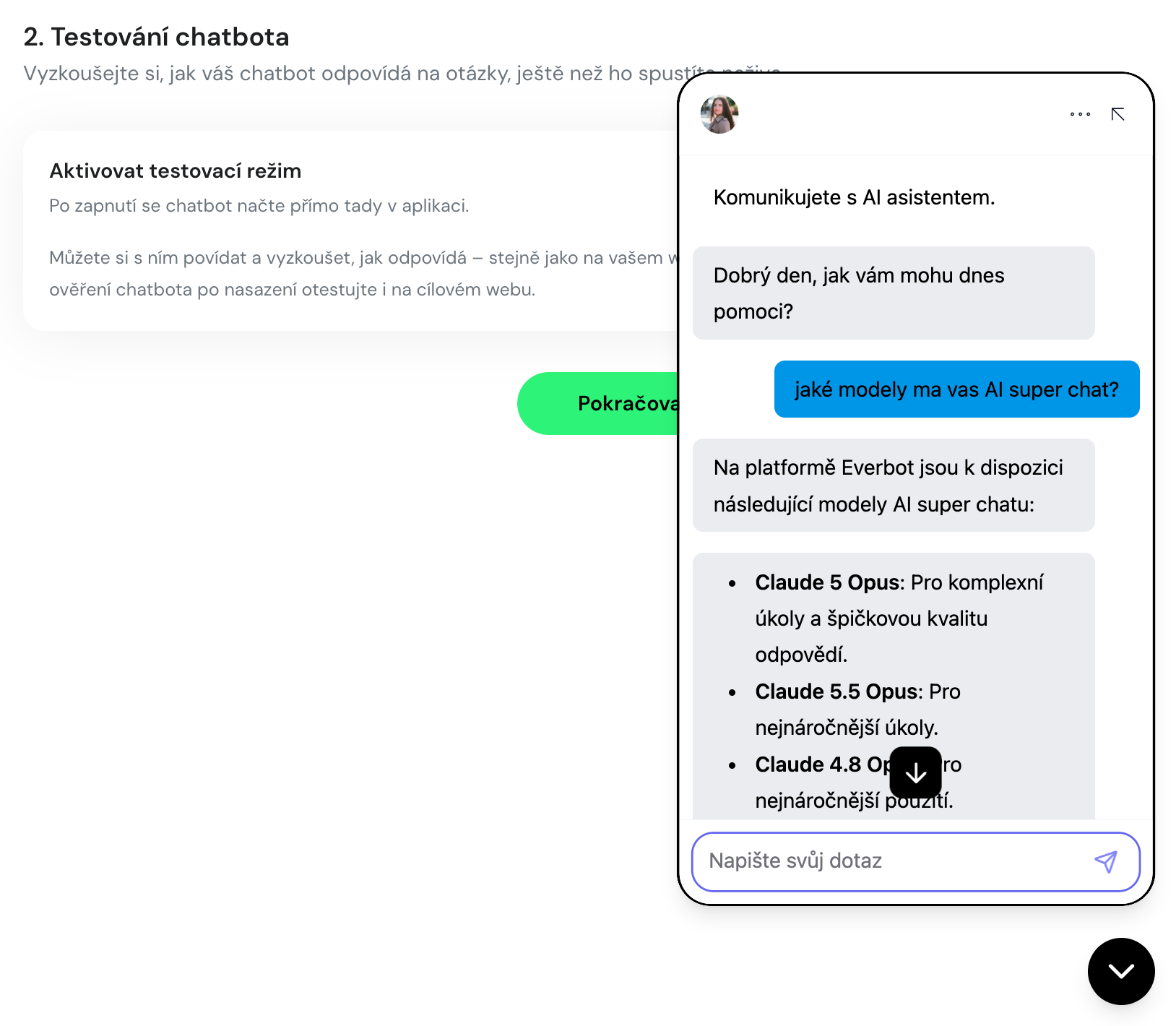
V další části nastavíte obsah chatovacího okna. Kvůli transparentnosti AI se návštěvníkům automaticky zobrazí informace: „Komunikujete s AI asistentem.“
Dále si vyberete uvítací větu, například:
„Jak vám mohu dnes pomoci?“
Nastavit můžete také text, který návštěvník uvidí v poli pro napsání zprávy, například:
„Napište váš dotaz…“
Nechybí ani volba jazyka. Pokud provozujete web pro zákazníky v různých zemích, můžete chatbota přizpůsobit konkrétní jazykové verzi webu.
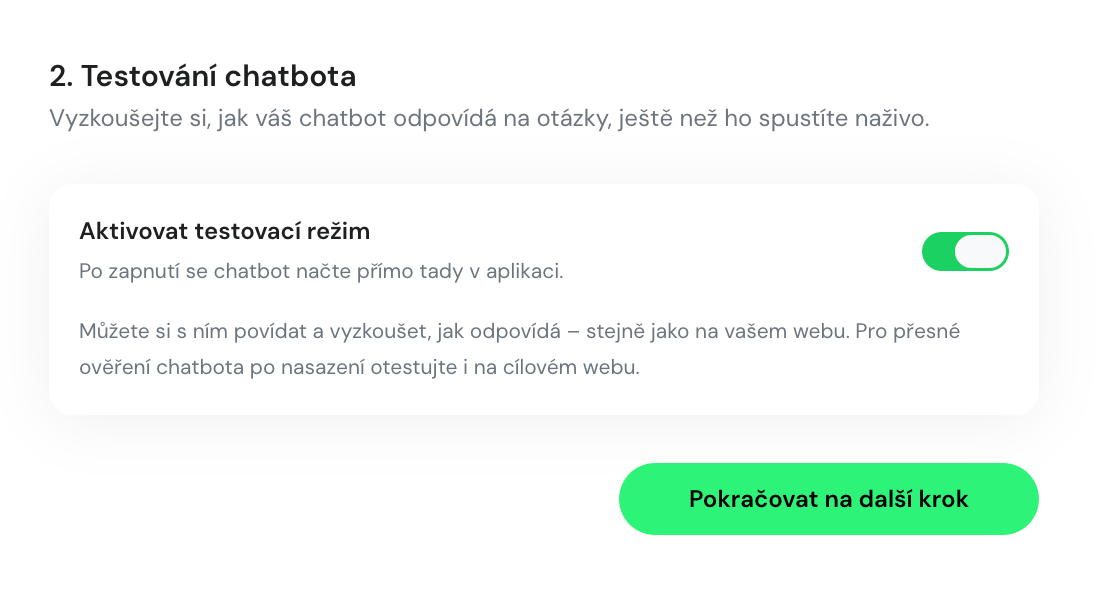
Než chatbota pustíte mezi návštěvníky, aktivujte testovací režim. Chatbot se načte přímo v aplikaci a můžete si s ním psát stejně jako později na webu.
Položte mu otázky, které dostáváte nejčastěji:
„Jak dlouho trvá doručení?“
„Mohu zboží vrátit?“
„Která služba je vhodná pro malou firmu?“
„Jak si objednám konzultaci?“
Pokud odpovědi nejsou podle vašich představ, vraťte se do nastavení. Můžete doplnit znalostní databázi, upravit instrukce, změnit kreativitu nebo vyladit vzhled. Po nasazení doporučujeme chatbota zkontrolovat také přímo na cílovém webu.
Po dokončení nastavení najdete v další sekci instalační kód. Ten zkopírujete a vložíte před uzavírací značku </body> ve zdrojovém kódu webu.
Chatbot lze vložit na běžné platformy, jako je WordPress, Shopify, Webflow, Wix, web postavený v Reactu nebo vlastní HTML řešení. Pro vložení na webové stránky lze také použít službu Google Tag manager. V Everbotu najdete také návod k instalaci na jednotlivé platformy.
Po vložení kódu chatbota aktivujete v sekci Chatbot. Poté se automaticky zobrazí na všech stránkách vašeho webu. Kód stačí vložit jen jednou a každá další změna nastavení v Everbotu se projeví automaticky.
Pokud si s instalací nebudete jistí, v sekci Instalace najdete podrobný návod pro vložení chatbota na web. Náš tým vám navíc rád pomůže s nasazením na platformy jako WordPress, Shopify nebo Webflow - stačí napsat na info@everbot.cz.
Vytvořte chatbotovi kvalitní podklady, nastavte mu jasná pravidla a nechte ho převzít opakující se zákaznické dotazy. Ještě nemáte Everbot? Zaregistrujte se zdarma a vyzkoušejte Chatbota na vlastním webu. 💚

Ušetřete až 6+ hodin denně a tvořte obsah, který prodává, s Everbotem na pár kliknutí.