Tworzysz grafikę produktu, dopracowujesz ją, a później chcesz wykorzystać ten sam materiał w filmie. Nie powinno to oznaczać pobierania pliku na komputer i ponownego przesyłania go do kolejnego narzędzia.

Dlatego w AI Grafice i AI Wideo pojawiły się dwie nowe funkcje. Pierwsza ułatwia korzystanie z tych samych materiałów w różnych częściach Everbota. Druga pozwala oceniać wygenerowane obrazy i filmy, dzięki czemu możemy lepiej dopasowywać działanie modeli.
Dobry rezultat zależy od kilku rzeczy, nie tylko od tego, jak precyzyjnie opiszesz swoje zadanie. Znaczenie ma również wybór modelu, jakość materiałów referencyjnych oraz możliwość nawiązania do tego, co już udało Ci się stworzyć.
Przy pracy nad kampanią produktową najpierw powstaje zwykle obraz. Dopiero z niego chcesz później zrobić film, kolejny wariant reklamy albo serię wizualizacji do mediów społecznościowych. Właśnie tutaj nowości w AI Grafice i AI Wideo ułatwiają pracę.
Przy każdym wygenerowanym materiale znajdziesz teraz ikony 👍 i 👎. Jeśli efekt jest zgodny z Twoimi oczekiwaniami, wybierz kciuk w górę. Jeśli coś się nie udało albo rezultat nie odpowiada zadaniu, wybierz kciuk w dół.
Oceny pomagają nam sprawdzać, które rezultaty działają dobrze, a które wymagają poprawy.
Ocena zajmuje sekundę, ale pomaga nam dopracować Everbota tak, aby przy kolejnych projektach dostarczał lepsze rezultaty.
Nie musisz pisać długiego komentarza. Wystarczy prosta reakcja bezpośrednio przy wygenerowanym obrazie lub filmie.

Masz w AI Grafice udane zdjęcie produktowe i chcesz zrobić z niego film? Teraz nie musisz go pobierać i ponownie przesyłać z komputera.
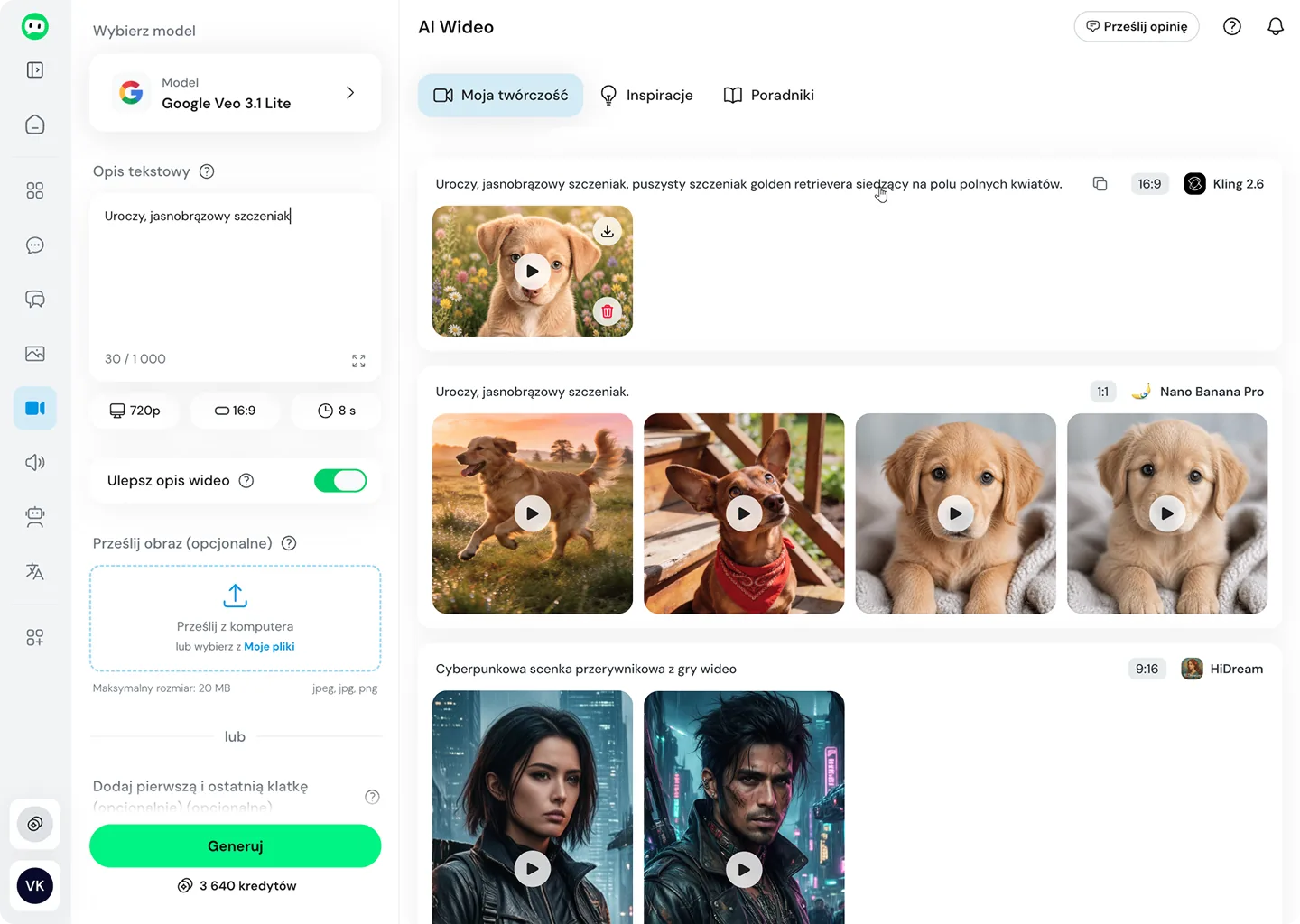
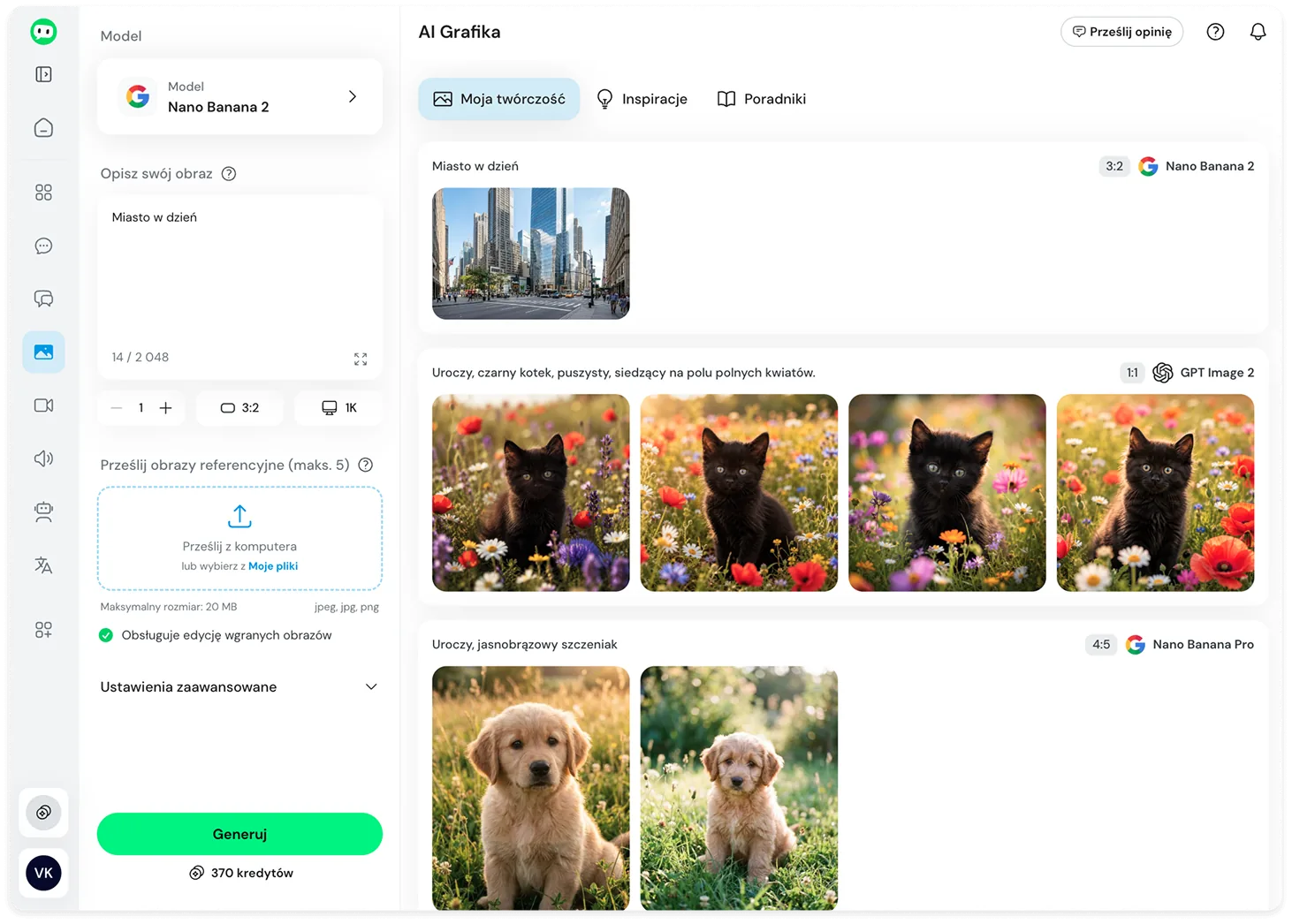
W AI Grafice i AI Wideo możesz teraz wybrać obraz referencyjny bezpośrednio z sekcji Moje pliki.
Działa to prosto:
Nie musi to być wyłącznie zdjęcie produktowe. Tak samo wykorzystasz projekt wnętrza, ilustrację postaci, tło do kampanii, opakowanie produktu albo dowolny inny materiał wizualny, z którego chcesz korzystać w różnych narzędziach.


Wyobraź sobie, że przygotowujesz kampanię dla nowej kolekcji kolczyków. Najpierw w AI Grafice tworzysz zdjęcie produktowe, na którym kolczyki wyróżniają się na ciemnym tle, z delikatnymi refleksami i efektownym oświetleniem.
Gdy efekt Ci odpowiada, zapisujesz obraz w sekcji Moje pliki. Następnie przechodzisz do AI Wideo, wybierasz ten sam obraz jako materiał referencyjny i wpisujesz na przykład:
„Stwórz krótkie pionowe wideo reklamowe dla nowej kolekcji kolczyków. Kolczyki delikatnie się obracają, światło podkreśla połysk metalu i drobne detale, a w tle powoli przesuwają się subtelne refleksy. Styl premium i elegancki.”
W ten sposób na podstawie jednego materiału możesz przygotować grafikę do e-sklepu, banner, post do social mediów oraz bazę do reklamy wideo. Bez pobierania plików i przenoszenia ich między różnymi narzędziami.
Jeśli efekt Ci się spodoba, możesz oznaczyć go kciukiem w górę. Taka ocena pomaga nam ulepszać ustawienia, aby podobne materiały w przyszłości wychodziły jeszcze lepiej.
Dobra kampania produktowa nie musi za każdym razem zaczynać się od zera. Stwórz grafikę, wykorzystaj ją później jako bazę do filmu i oceń otrzymany rezultat.
Nie masz jeszcze konta? Zarejestruj się bezpłatnie i korzystaj z tych samych materiałów w AI Grafice i AI Wideo. 💚

Oszczędzaj nawet 6+ godzin dziennie i twórz treści, które sprzedają, z Everbotem w kilka kliknięć.