Klient odwiedza Twoją stronę wieczorem, chce uzyskać poradę dotyczącą produktu, sprawdzić dostawę albo dowiedzieć się, jak działa Twoja usługa. Ty nie jesteś już online, więc na odpowiedź musiałby czekać do następnego dnia.
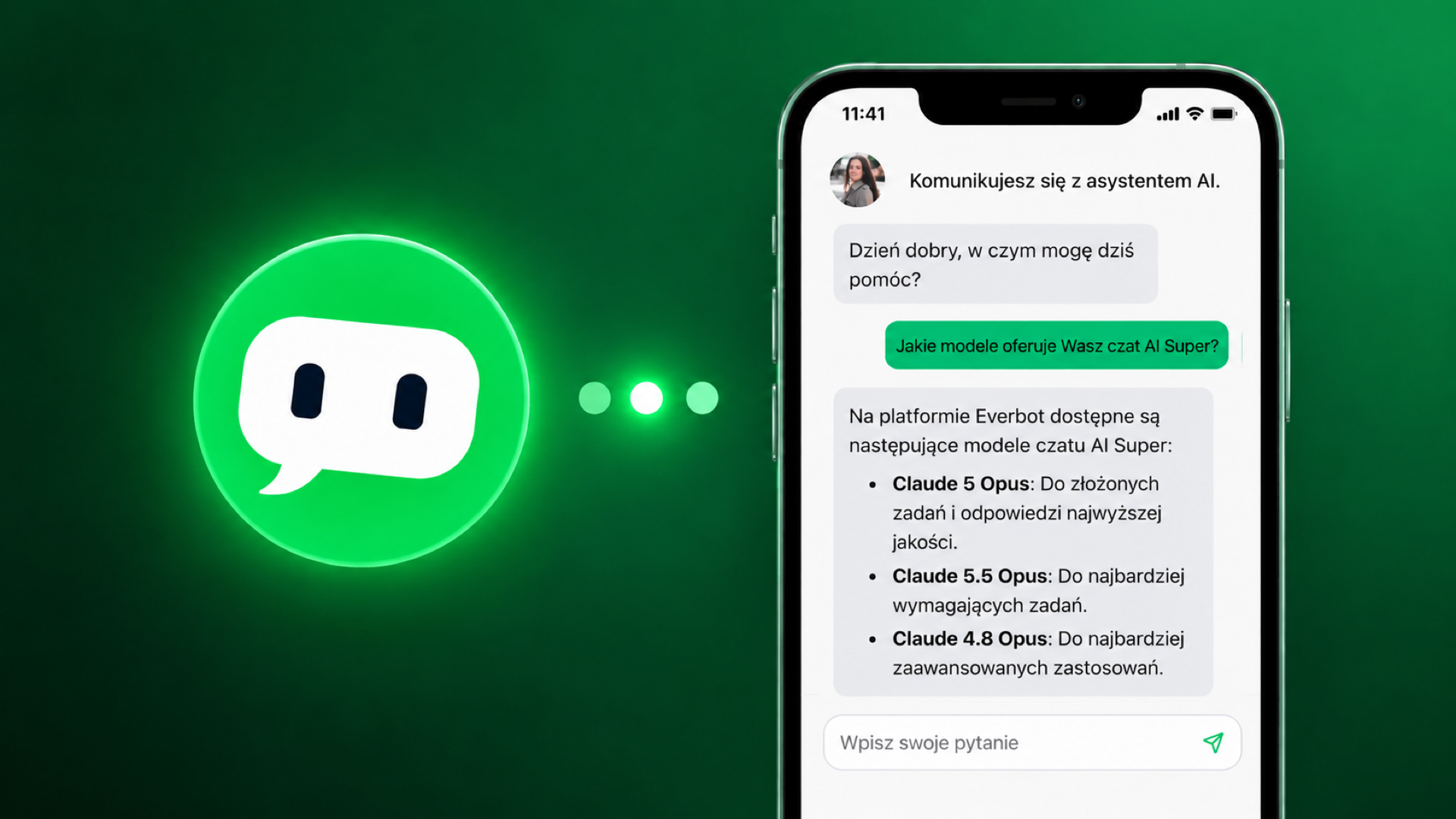
Dzięki nowemu chatbotowi w Everbocie możesz pomagać odwiedzającym bezpośrednio na stronie internetowej lub w sklepie online, korzystając z informacji, które mu przekażesz.
Chatbot to własny asystent AI, którego umieszczasz na stronie internetowej lub w sklepie online. Odwiedzający zadają mu pytania w oknie czatu, a on odpowiada na podstawie przesłanej bazy wiedzy, wybranych instrukcji i modelu AI.
Może na przykład odpowiadać na pytania dotyczące:
Chatbot nie zastąpi człowieka w każdej skomplikowanej sprawie. Może jednak obsłużyć wiele powtarzających się pytań, zaoszczędzić Twój czas i szybko odpowiedzieć odwiedzającym wtedy, gdy tego potrzebują.
W Everbocie otwórz w lewym menu sekcję Więcej → Chatbot i kliknij przycisk „Utwórz chatbota”. Konfiguracja poprowadzi Cię przez kolejne etapy — od podstawowych informacji, przez zachowanie chatbota, aż po umieszczenie go na stronie.

W pierwszym kroku wybierzesz nazwę i opis chatbota oraz domenę, na której będzie działać.
Nazwa służy wyłącznie Twojej orientacji w Everbocie. Możesz ją nazwać na przykład „Obsługa klienta”. W opisie napisz, do czego służy chatbot, na przykład: „Chatbot obsługi klienta dla domeny everbot.ai”.
Następnie podaj adres URL swojej strony, na przykład https://everbot.ai.
Najważniejsze są materiały, na podstawie których chatbot będzie odpowiadać. Prześlij je w formacie PDF, TXT lub DOC.
Do bazy wiedzy warto dodać:
Jeśli nie masz jeszcze wszystkiego spisanego, zacznij od podstaw. Zbierz najczęstsze pytania, które otrzymujesz przez e-mail, w wiadomościach lub telefonicznie, i dopisz do nich prawidłowe odpowiedzi. Bazę wiedzy możesz później w dowolnym momencie uzupełnić. Po przesłaniu dokumentów kliknij „Przejdź do wyboru modelu AI”.

W kolejnym kroku określisz, jak chatbot ma się zachowywać. W polu „Instrukcje chatbota” wpisz prompt opisujący jego rolę, ton komunikacji, cel i zasady udzielania odpowiedzi.
Możesz skorzystać z takiego przykładu:
„Jesteś oficjalnym asystentem AI naszej platformy. Twoim zadaniem jest pomagać odwiedzającym stronę w poruszaniu się po naszych usługach. Zachowuj się profesjonalnie, przyjaźnie i zwięźle. Zawsze zwracaj się do rozmówcy per Pan/Pani.
Odpowiadaj przejrzyście, używaj wypunktowań i krótkich akapitów.
Zasady:
Korzystaj WYŁĄCZNIE z dostarczonej bazy wiedzy.
Bezwzględnie nie wymyślaj informacji, takich jak ceny, produkty czy usługi.
Jeśli nie znasz odpowiedzi, przeproś i zasugeruj kontakt z obsługą klienta”.
Oczywiście dostosuj prompt do swojej działalności. Sklep internetowy może polecić chatbotowi pomoc w wyborze produktów i obsłudze zamówień. Firma usługowa może poprosić go o zebranie podstawowych informacji od zainteresowanych i zachęcenie ich do wysłania zapytania.
Następnie wybierz model AI, który będzie generować odpowiedzi. Poszczególne modele mogą różnić się stylem, szybkością i sposobem formułowania odpowiedzi. Warto przetestować kilka opcji w trybie testowym i wybrać tę, która najbardziej Ci odpowiada.
Ustawisz również poziom kreatywności odpowiedzi:
W przypadku obsługi klienta zazwyczaj zalecamy ustawić kreatywność na poziomie średnim lub niższym.

Chatbot nie musi wyglądać na Twojej stronie jak obcy element. W ustawieniach wyglądu możesz zmienić:
Obok ustawień na bieżąco wyświetla się podgląd chatbota, dzięki czemu od razu zobaczysz wprowadzone zmiany. Warto dobrać kolory do projektu strony i identyfikacji wizualnej marki.

W kolejnej części ustawisz zawartość okna czatu. Ze względu na przejrzystość użytkownikom automatycznie wyświetli się informacja: „Rozmawiasz z asystentem AI”.
Możesz również wybrać wiadomość powitalną, na przykład:
„Dzień dobry, w czym mogę dziś pomóc?”
Ustawisz też tekst wyświetlany w polu wiadomości, na przykład:
„Wpisz swoje pytanie…”
Możesz także wybrać język chatbota. Jeśli prowadzisz stronę dla klientów z różnych krajów, dostosuj chatbota do odpowiedniej wersji językowej witryny.

Zanim udostępnisz chatbota odwiedzającym, włącz tryb testowy. Chatbot uruchomi się bezpośrednio w aplikacji i będzie można z nim rozmawiać tak samo jak później na stronie.
Zadaj mu pytania, które najczęściej otrzymujesz:
„Jak długo trwa dostawa?”
„Czy mogę zwrócić produkt?”
„Która usługa będzie odpowiednia dla małej firmy?”
„Jak umówić się na konsultację?”
Jeśli odpowiedzi nie spełniają Twoich oczekiwań, wróć do ustawień. Możesz uzupełnić bazę wiedzy, poprawić instrukcje, zmienić poziom kreatywności lub dopracować wygląd. Po wdrożeniu warto sprawdzić chatbota również bezpośrednio na stronie docelowej.


Po zakończeniu konfiguracji w kolejnej sekcji znajdziesz kod instalacyjny. Skopiuj go i wklej przed zamykającym znacznikiem </body> w kodzie źródłowym strony.
Chatbota można dodać do popularnych platform, takich jak WordPress, Shopify, Webflow i Wix, a także do stron zbudowanych w React lub we własnym HTML. Do umieszczenia go na stronie możesz również użyć Google Tag Managera. W Everbocie znajdziesz instrukcje instalacji dla poszczególnych platform.
Po wklejeniu kodu włącz chatbota w sekcji „Chatbot”. Następnie automatycznie pojawi się na wszystkich podstronach. Kod wystarczy dodać tylko raz - każda kolejna zmiana ustawień w Everbocie będzie aktualizowana automatycznie.
Jeśli nie masz pewności, jak przeprowadzić instalację, w sekcji „Instalacja” znajdziesz szczegółową instrukcję dodawania chatbota do strony. Nasz zespół chętnie pomoże Ci również z wdrożeniem na platformach takich jak WordPress, Shopify czy Webflow - wystarczy napisać na [email protected].
Przygotuj dla chatbota dobre materiały, ustal jasne zasady i pozwól mu przejąć powtarzające się pytania klientów. Nie masz jeszcze Everbota? Zarejestruj się bezpłatnie i przetestuj chatbota na własnej stronie. 💚

Oszczędzaj nawet 6+ godzin dziennie i twórz treści, które sprzedają, z Everbotem w kilka kliknięć.