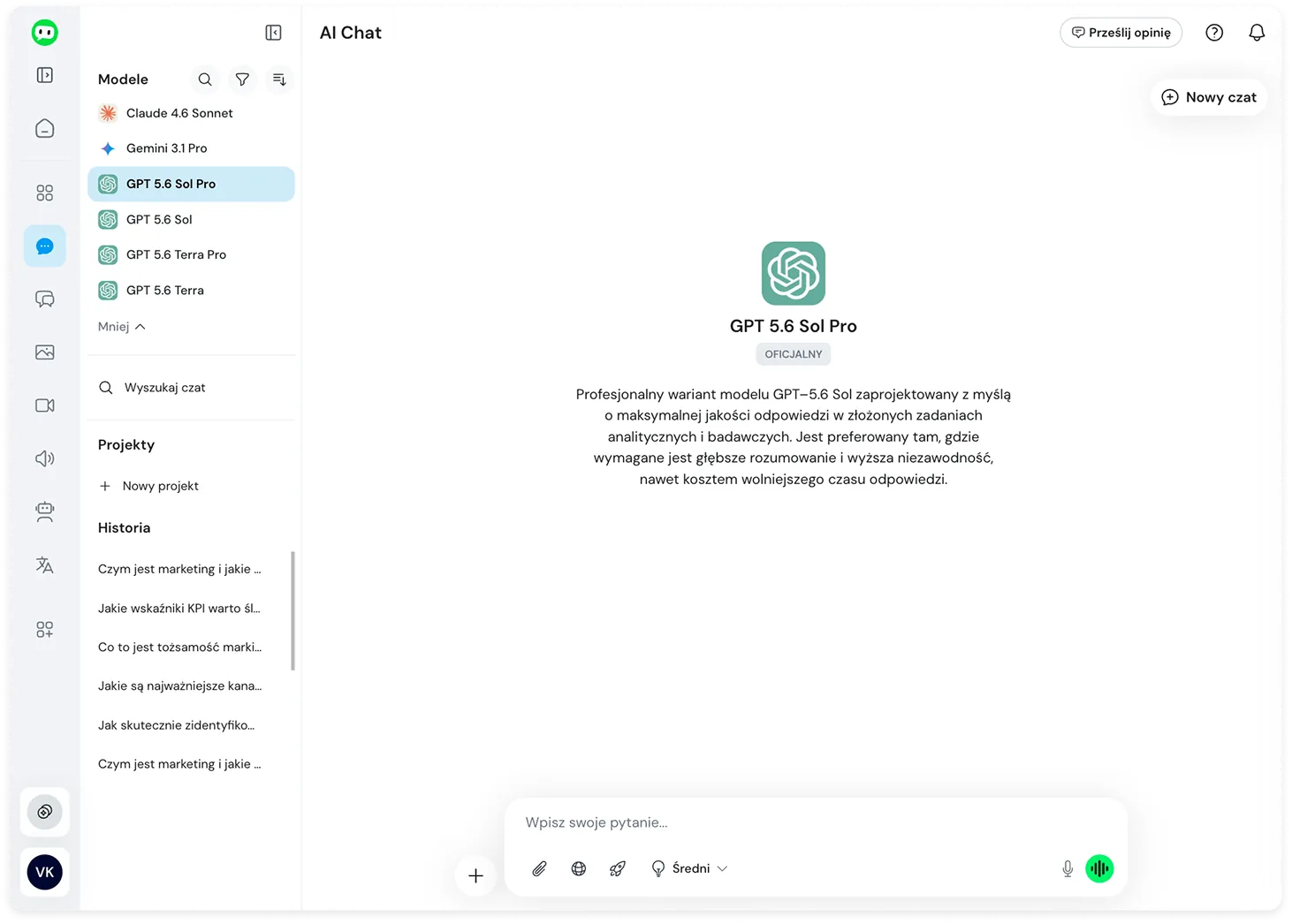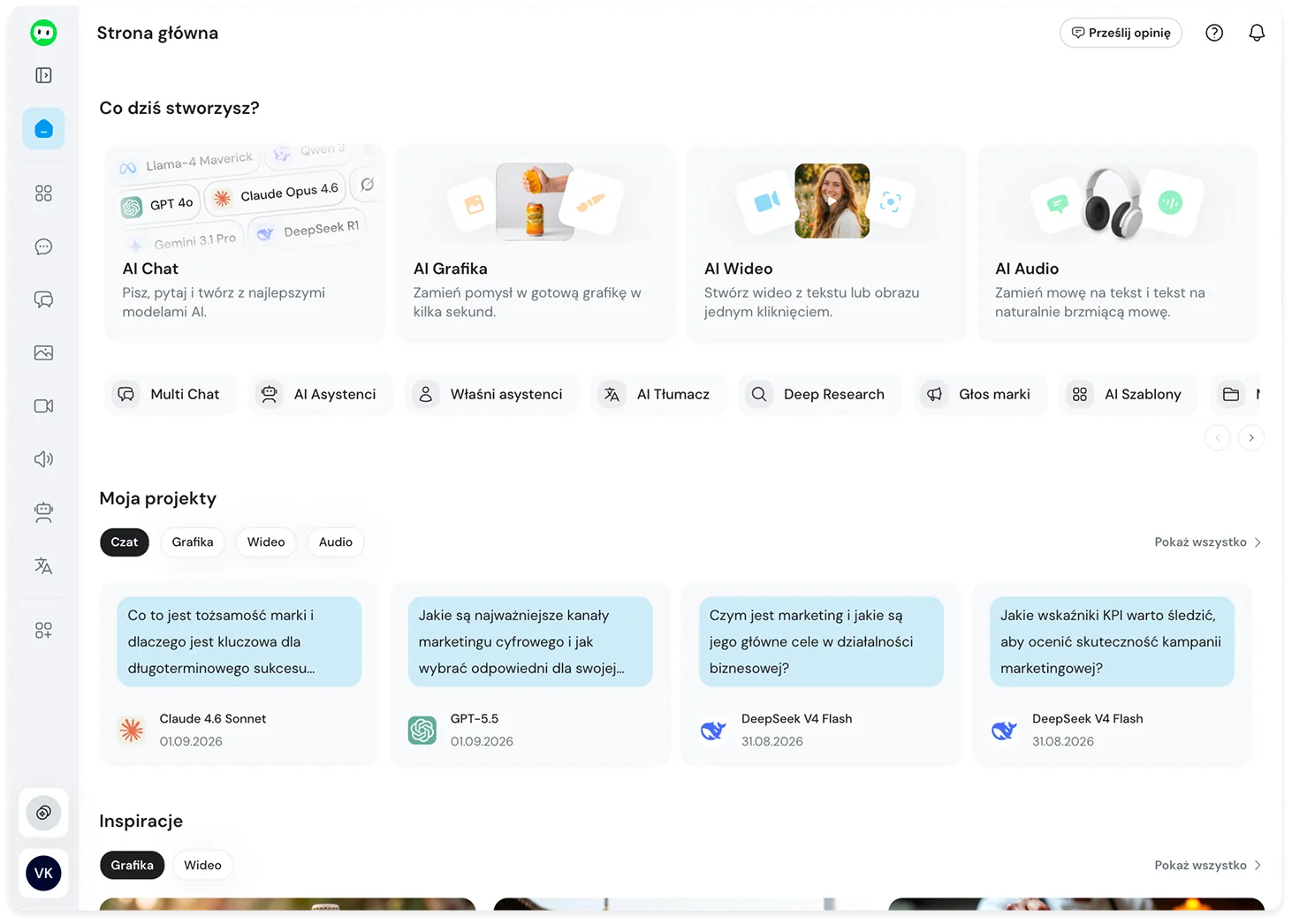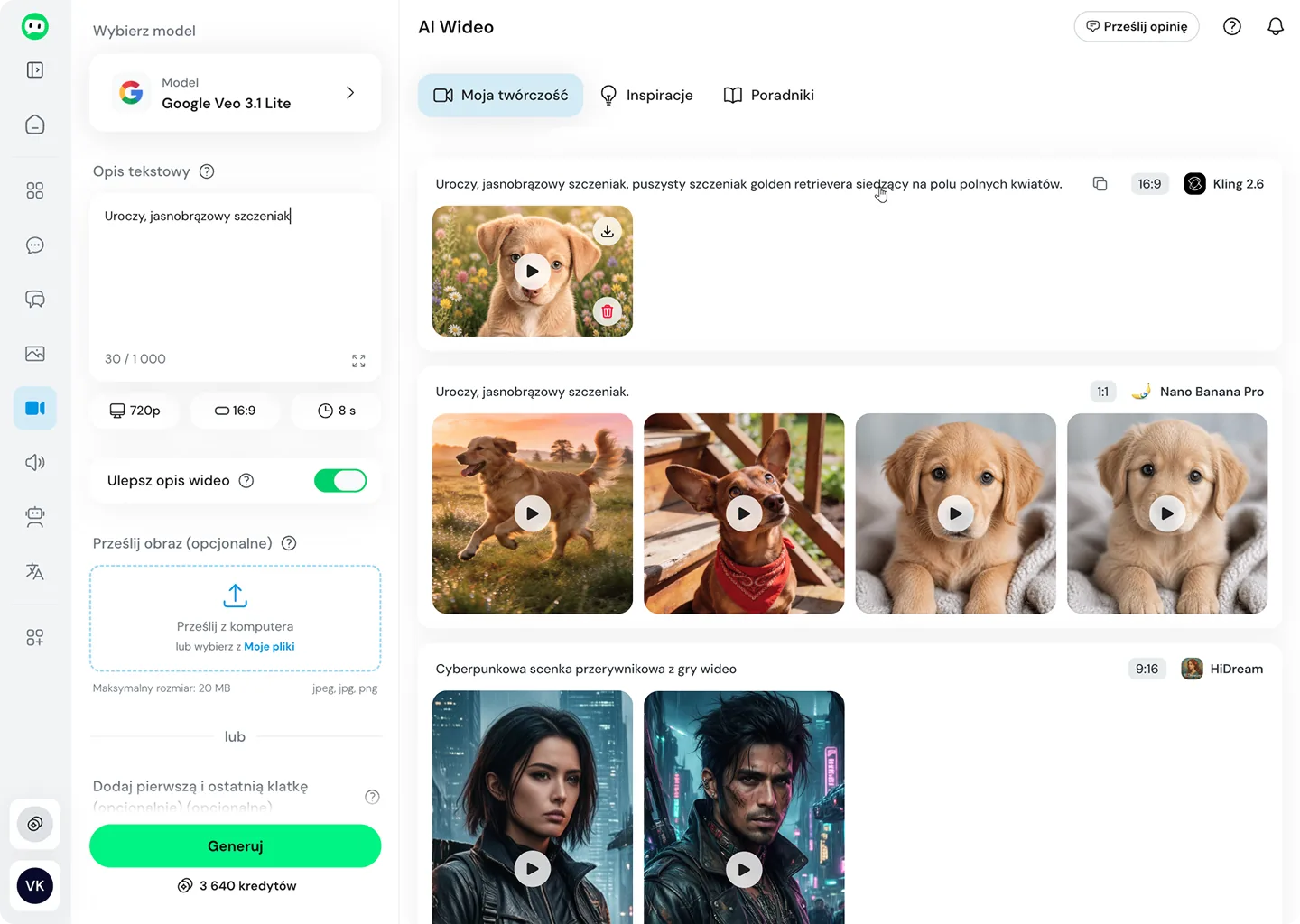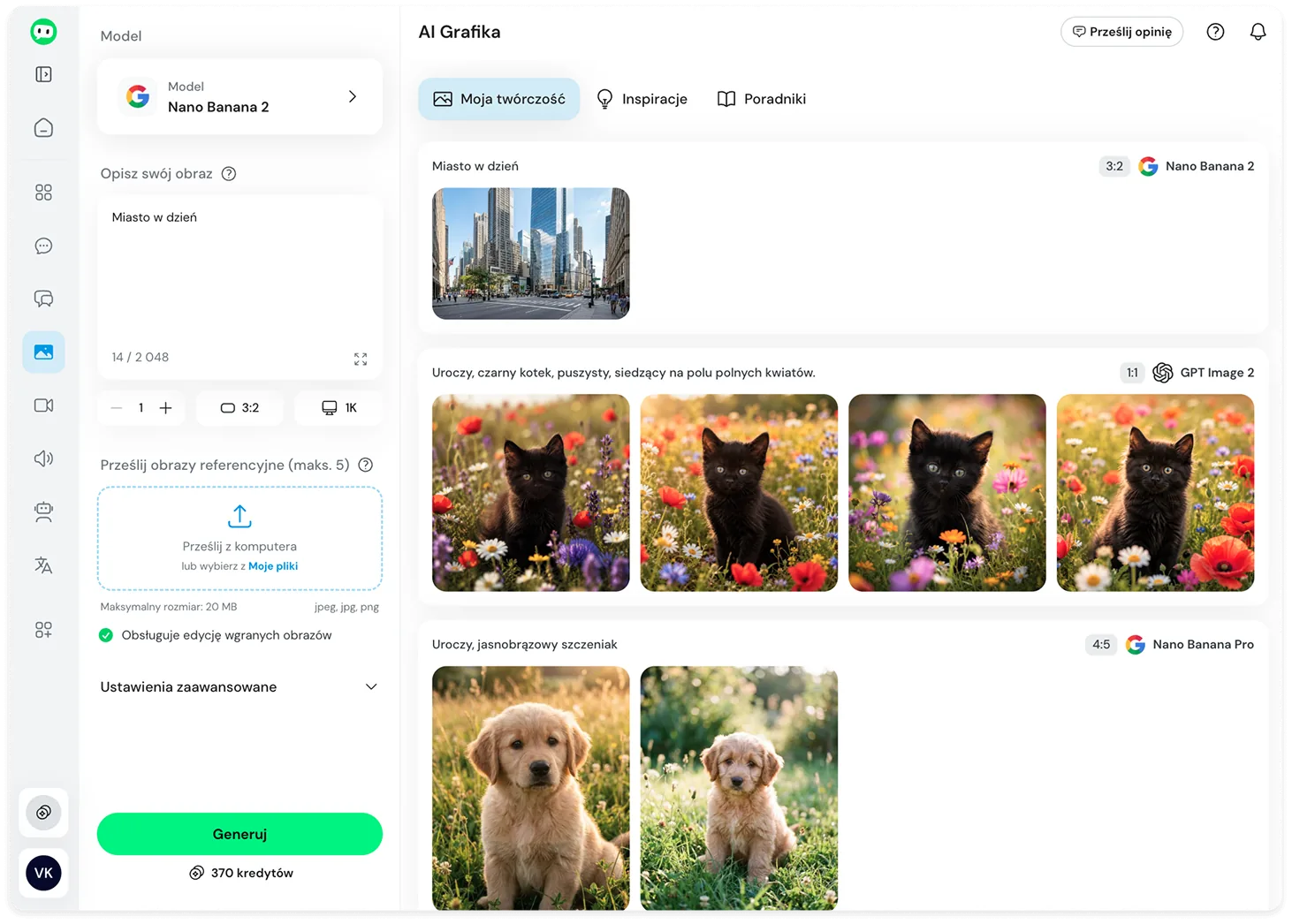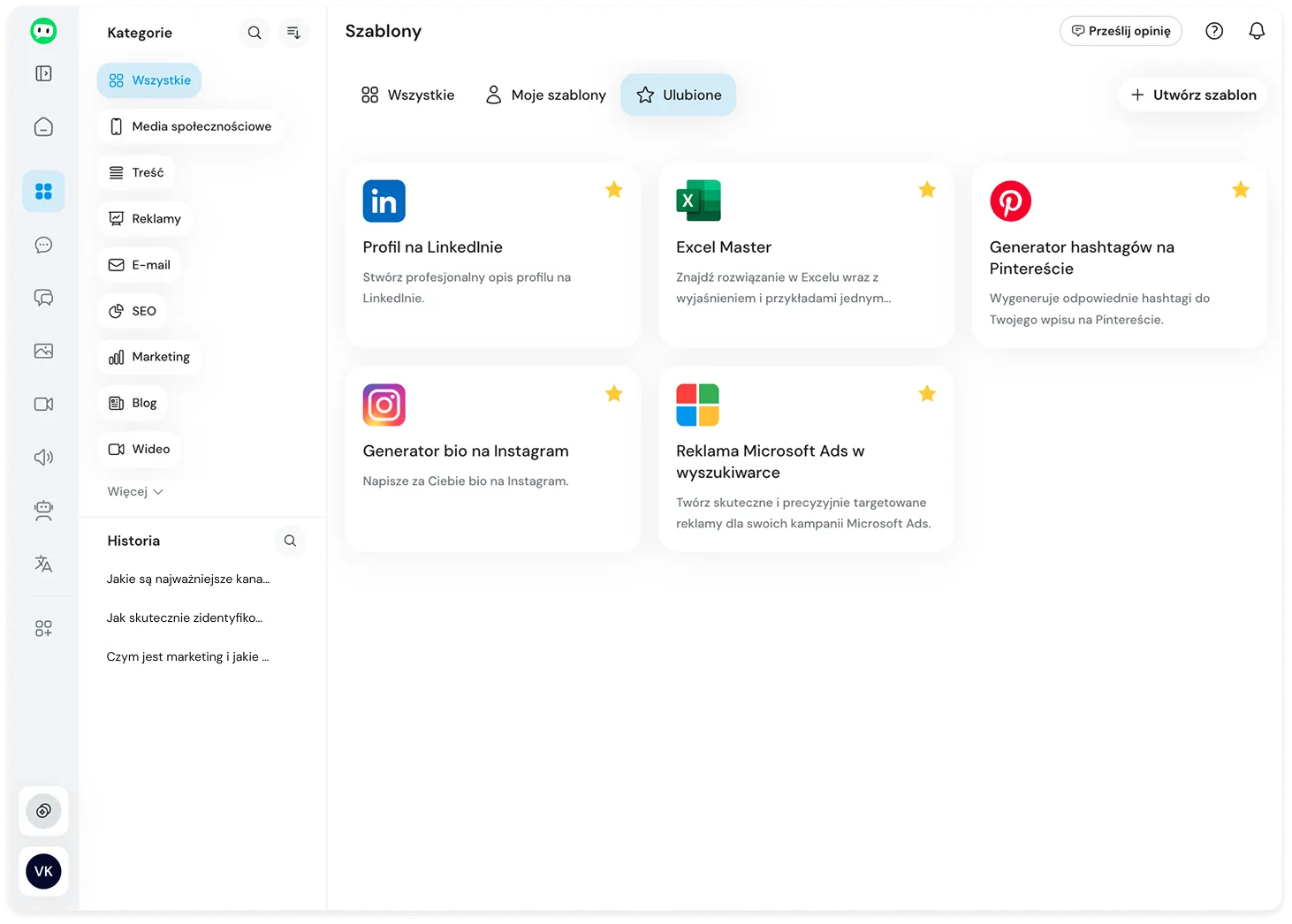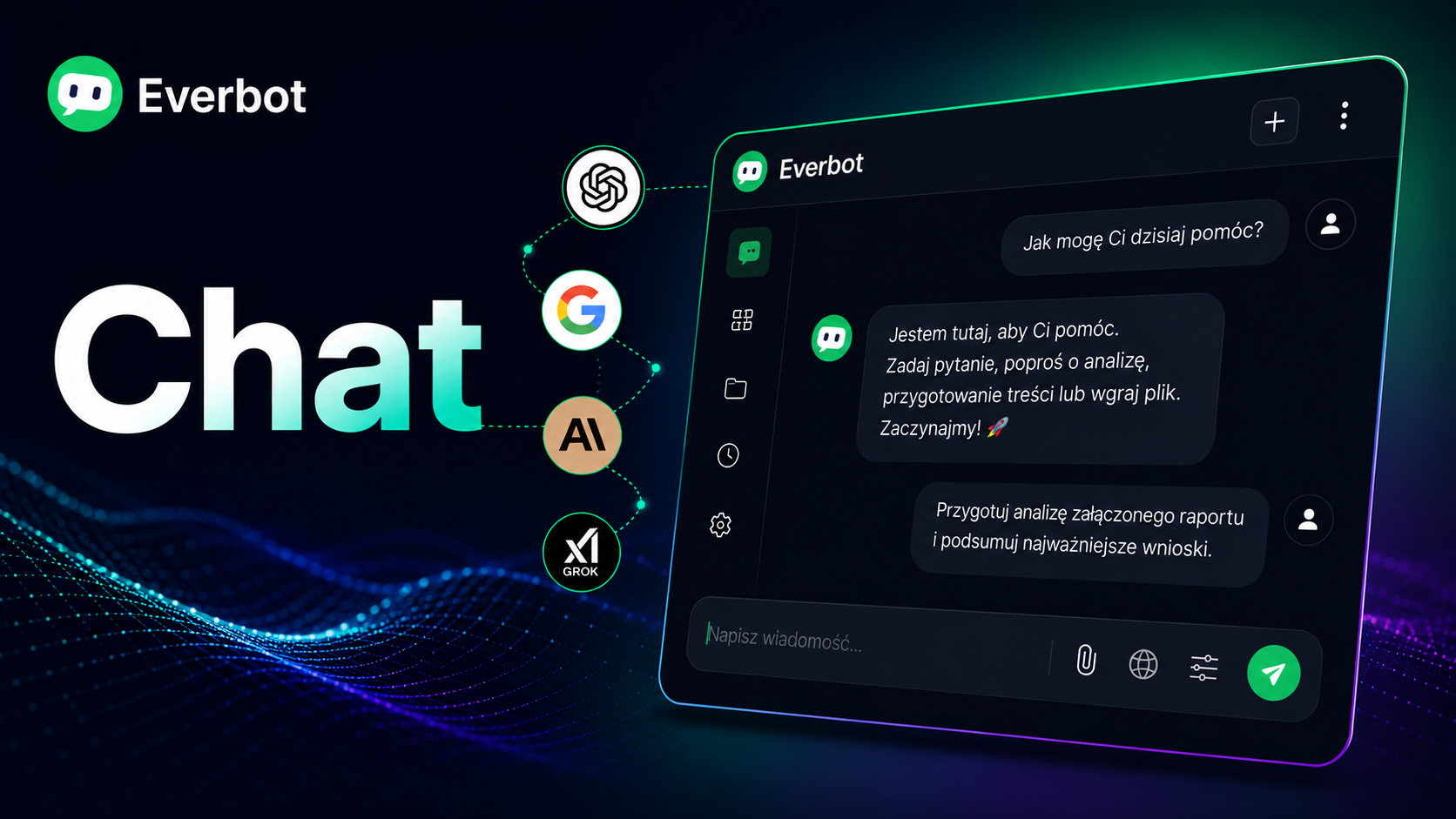
Chat jest głównym miejscem do pracy z AI w Everbot. Możesz tutaj rozmawiać z różnymi modelami, pracować z własnymi plikami, wyszukiwać informacje w internecie, korzystać z Głosu marki, uruchamiać Deep Research, tworzyć obrazy i wideo, generować wykresy, artefakty czy po prostu rozmawiać z AI głosowo.
Nie musisz przy tym przełączać się między wieloma aplikacjami. Możesz zacząć od zwykłego pytania, później dodać dokument, sprawdzić aktualne informacje, poprosić o analizę albo przejść do stworzenia konkretnego rezultatu.
Po zalogowaniu wybierz z menu po lewej stronie Chat. Żeby zacząć, po prostu napisz, czego potrzebujesz. Nie musisz wiedzieć, jak pisać specjalne polecenia - po prostu opisz, czego potrzebujesz.
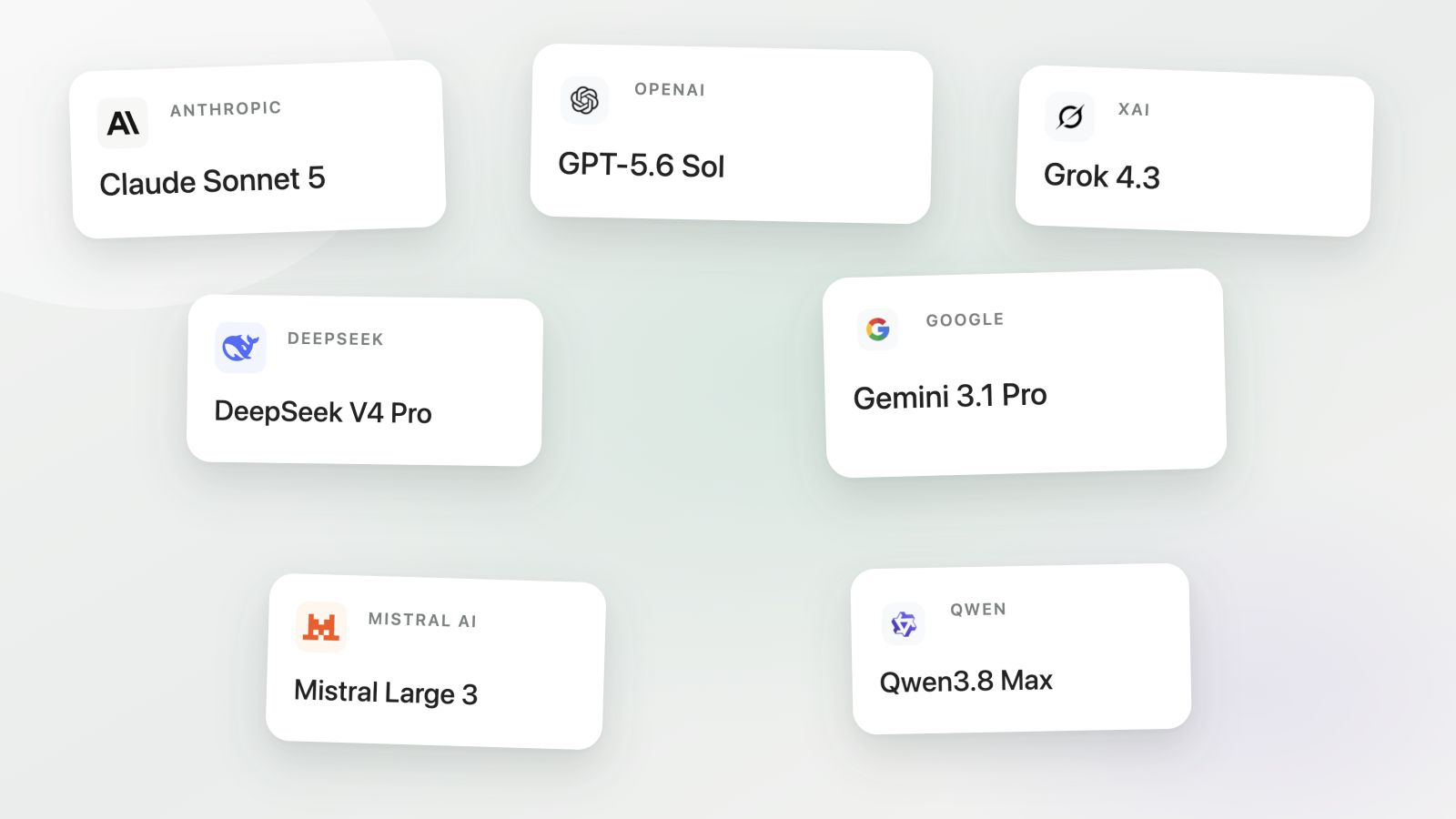
W Everbot znajdziesz modele największych dostawców, m.in. OpenAI, Claude, Gemini, Grok, DeepSeek, Mistral, Qwen czy Perplexity.
Każdy model ma swoje mocne strony. Jeden lepiej sprawdzi się przy szybkim napisaniu tekstu, inny przy analizie, programowaniu czy bardziej kreatywnym zadaniu.
Jeśli nie chcesz zastanawiać się, którego użyć, włącz Automatyczny wybór modelu. Everbot oceni rodzaj i trudność zadania i dobierze model odpowiedni do tego, co chcesz zrobić.
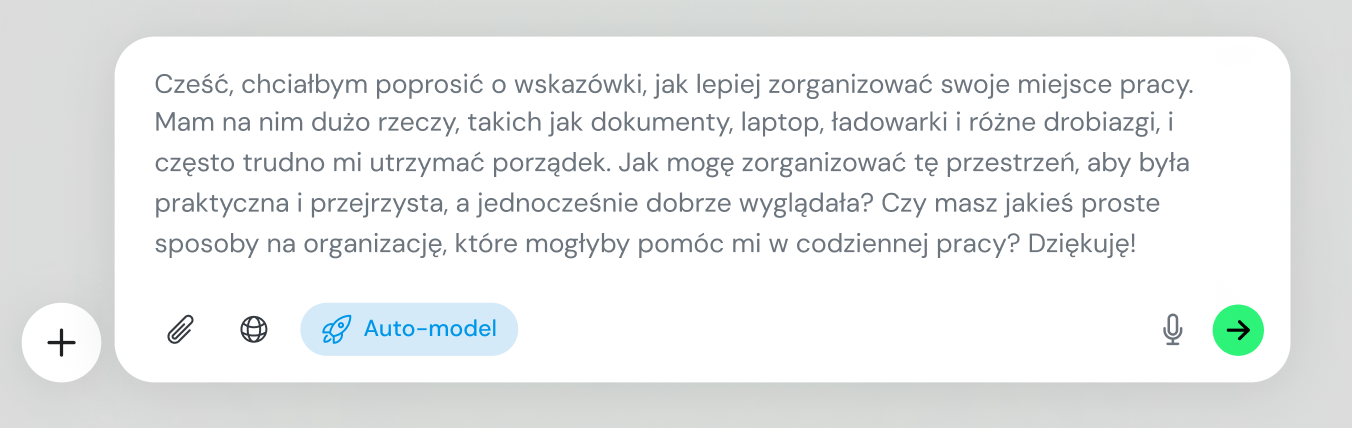
Do prostych zadań może wybrać szybszy i bardziej ekonomiczny model, a do bardziej złożonych analiz model o większych możliwościach.
Możesz także ustawić poziom rozumowania. Niższy wystarczy przy prostych pytaniach, a wyższy przy zadaniach wymagających większej analizy, pracy na wielu informacjach albo przejścia przez kilka etapów.
Jeśli potrzebujesz aktualnych informacji, włącz Wyszukiwanie w internecie.
Przyda się to wtedy, gdy pytasz o coś, co mogło się ostatnio zmienić - aktualne ceny, produkty, firmy, przepisy, wydarzenia czy inne informacje dostępne w sieci.
Możesz np. napisać:
„Sprawdź aktualne ceny tych trzech produktów i porównaj ich parametry.”
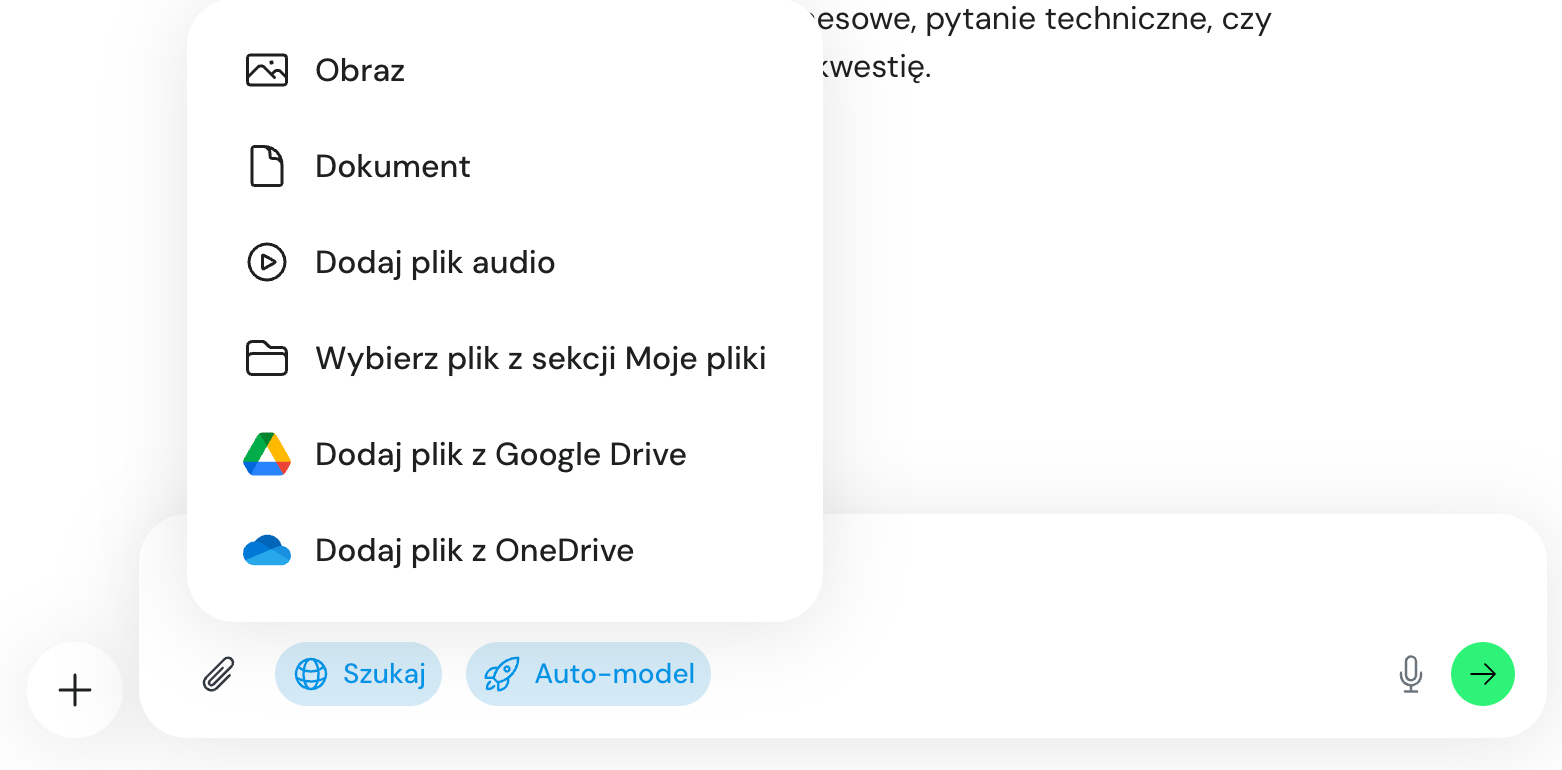
Jeśli chcesz pracować na własnych materiałach, dodaj plik do rozmowy. Everbot może analizować dokumenty, arkusze, prezentacje, zdjęcia, zrzuty ekranu, audio i inne obsługiwane materiały.
Możesz np. poprosić:
„Podsumuj ten dokument i wypisz najważniejsze informacje.”
„Porównaj te dwa pliki i pokaż najważniejsze różnice.”
„Przeanalizuj tę tabelę i wskaż najważniejsze wnioski.”
Każdy plik przesłany do Everbota zapisuje się również w Moje pliki, dlatego później możesz wykorzystać go ponownie bez ponownego przesyłania z komputera.
Możesz również podłączyć swoje konto Google Drive lub OneDrive i później wybierać pliki bezpośrednio z tych usług.
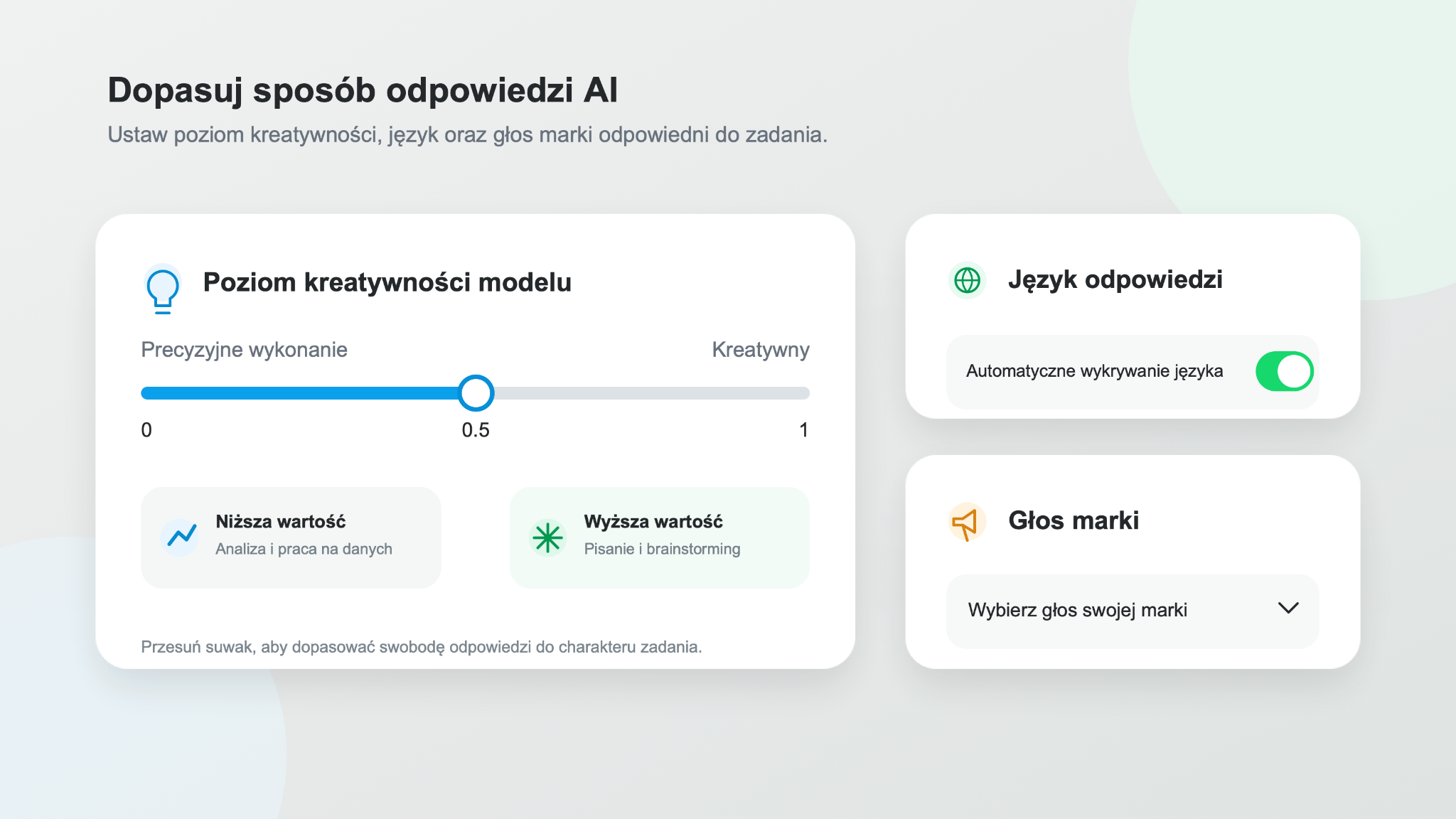
W ustawieniach Czatu możesz dopasować sposób działania modelu do konkretnego zadania.
Poziom kreatywności określa, czy model ma działać bardziej precyzyjnie, czy swobodniej. Niższa wartość sprawdzi się przy analizie i pracy na danych, a wyższa przy brainstormingu, pisaniu i innych kreatywnych zadaniach.
Możesz również ustawić język odpowiedzi. Po włączeniu Automatycznego wykrywania języka Everbot rozpozna język Twojej wiadomości i odpowie w tym samym języku.
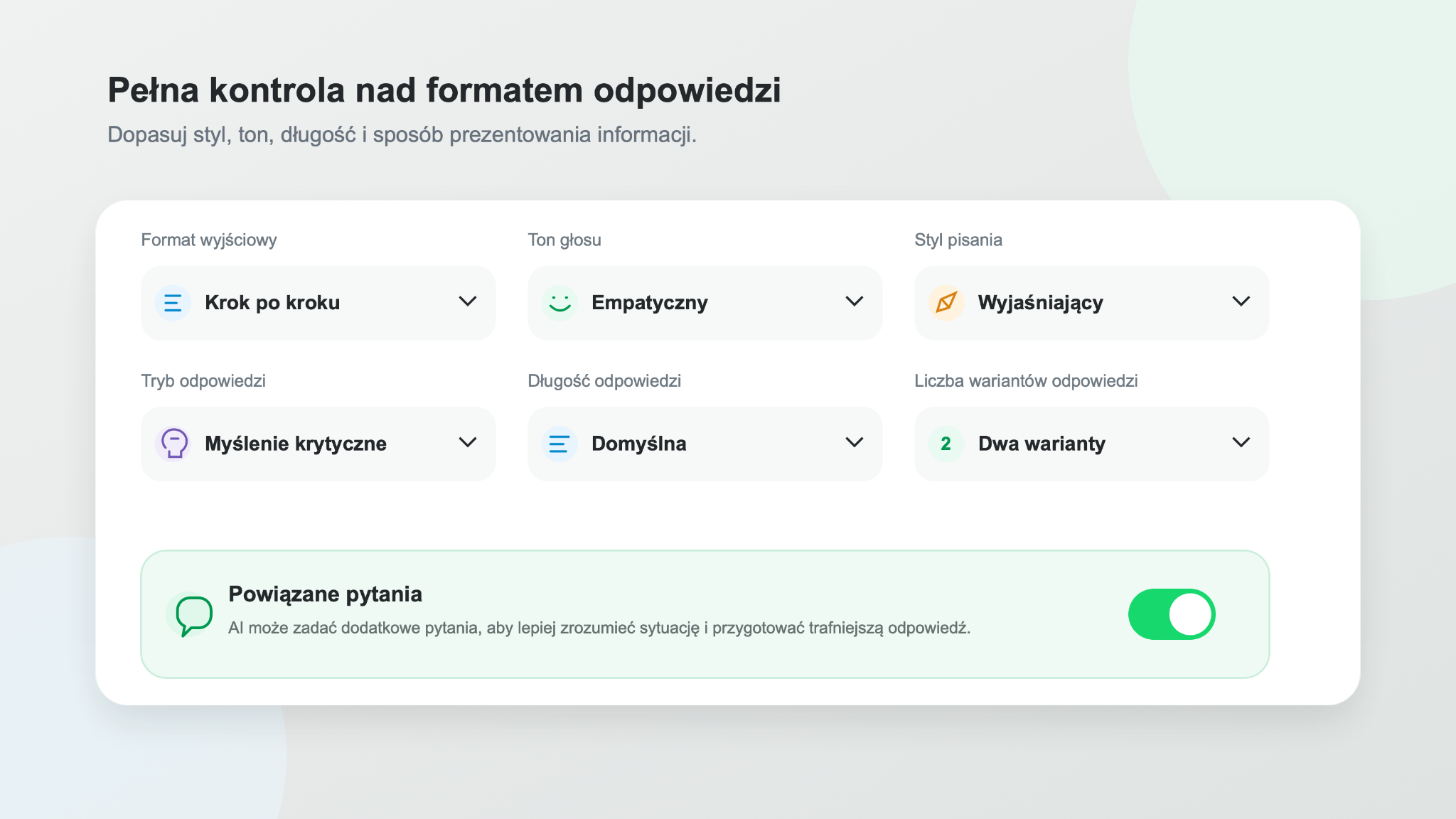
Jeszcze większą kontrolę daje Format odpowiedzi. Możesz ustawić m.in. styl pisania, ton, długość odpowiedzi, tryb odpowiedzi, format wyjściowy oraz liczbę wariantów.
Możesz również włączyć Powiązane pytania. Everbot zada wtedy dodatkowe pytania, które pomagają lepiej zrozumieć Twoją sytuację i przygotować trafniejszą odpowiedź.
Jeśli chcesz, żeby AI komunikowało się zgodnie z zasadami Twojej marki, włącz Głos marki.
Głos marki może zawierać nie tylko styl, ton i sposób zwracania się do odbiorcy, ale również wiedzę o firmie, produktach, usługach czy innych zasadach, które AI powinno uwzględniać podczas pracy.
Dzięki temu nie musisz przy każdej kolejnej wiadomości ponownie tłumaczyć, jak model ma pisać i jakie informacje powinien znać.
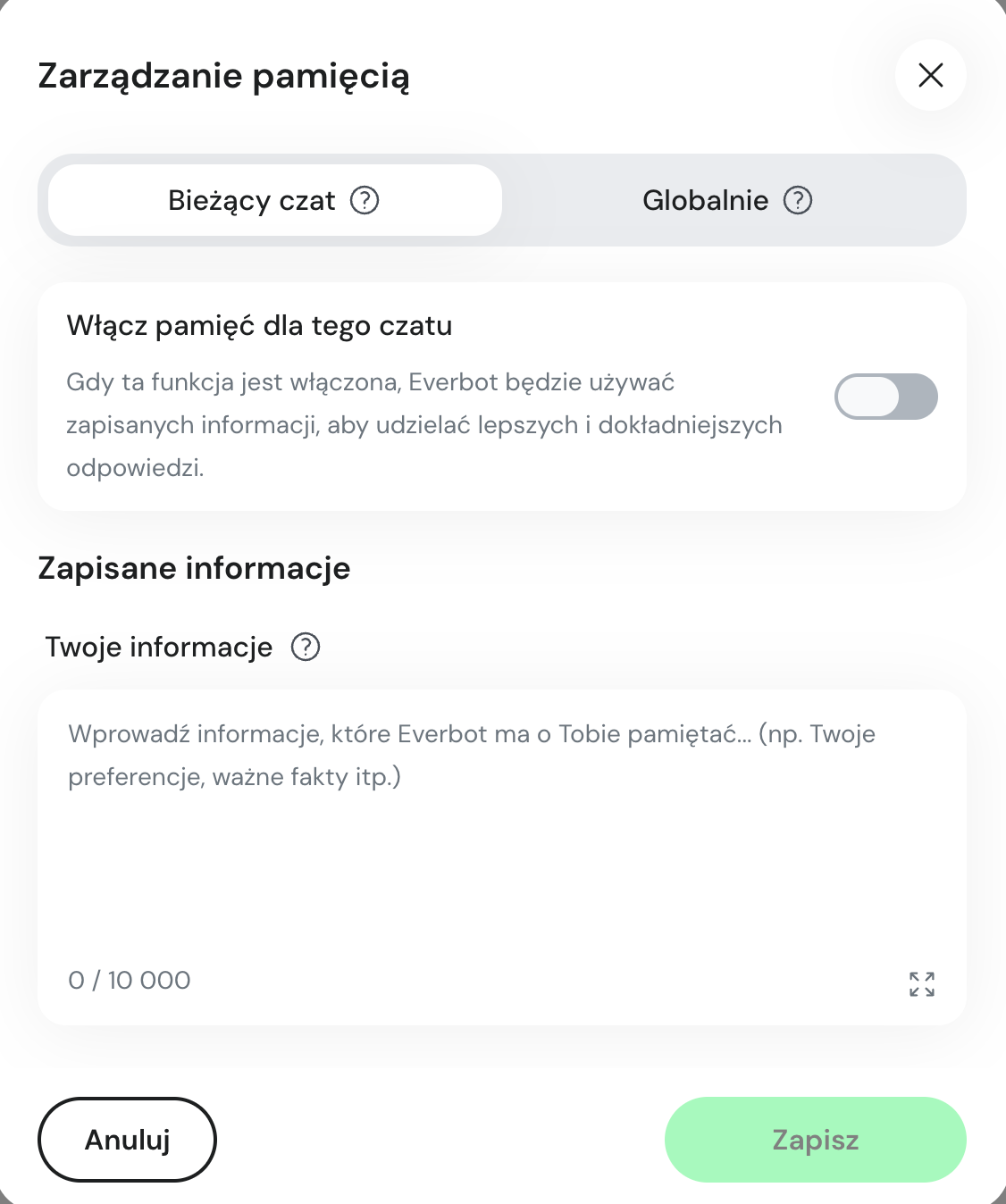
Pamięć działa inaczej. Służy do zapisywania informacji, które Everbot powinien uwzględniać podczas kolejnych rozmów - np. Twoich preferencji, sposobu pracy czy innych stałych informacji.
Pamięć może działać tylko w bieżącym czacie albo globalnie.
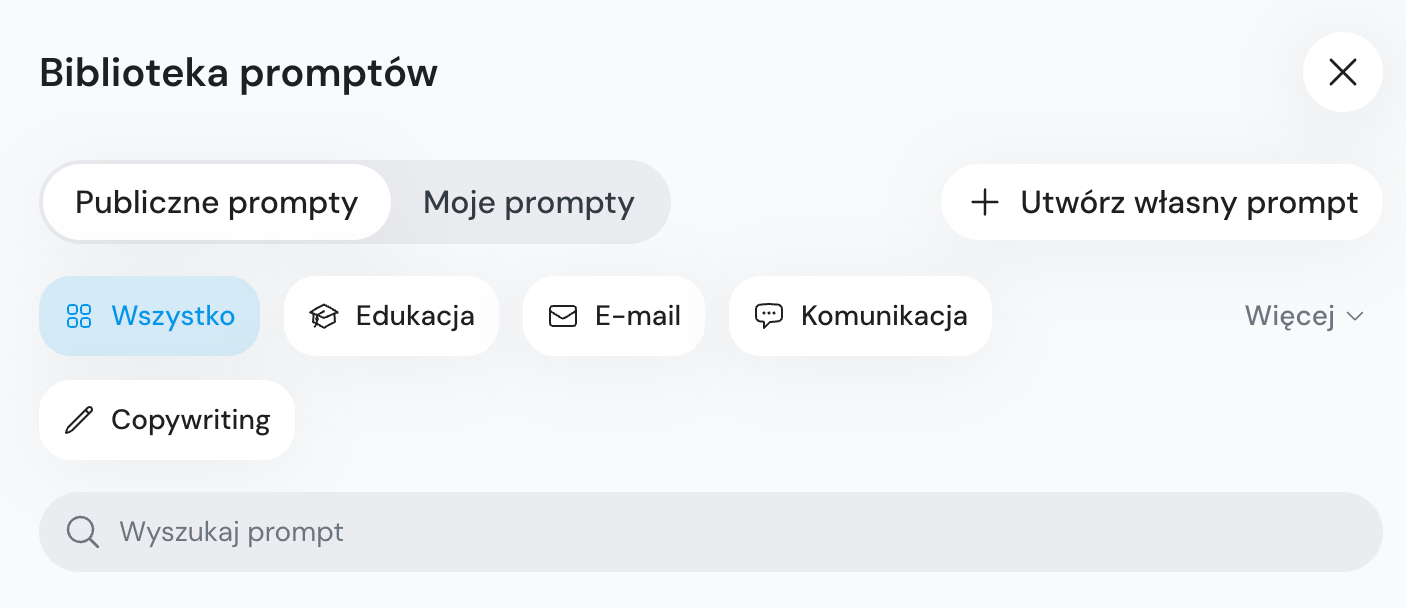
Jeśli nie chcesz za każdym razem pisać polecenia od początku, skorzystaj z Biblioteki promptów.
Znajdziesz tam gotowe instrukcje do różnych zastosowań. Możesz też tworzyć własne prompty i zapisywać je na później.
Jeśli wiesz, czego potrzebujesz, ale nie wiesz, jak dobrze to opisać, użyj funkcji Automatycznie ulepsz polecenie.
Everbot rozbuduje Twoje polecenie tak, żeby model dostał bardziej precyzyjne instrukcje. Ty skupiasz się na efekcie, który chcesz uzyskać.
Jeśli podczas pracy w Czacie chcesz stworzyć grafikę albo wideo, nie musisz przechodzić do osobnej funkcji.
Możesz poprosić o wygenerowanie obrazu lub filmu bezpośrednio w rozmowie.
Możesz np. najpierw przygotować pomysł, później dopracować tekst, a następnie wygenerować na jego podstawie grafikę albo wideo.
Jeśli potrzebujesz większej kontroli nad ustawieniami, chcesz porównywać modele albo pracować bardziej szczegółowo, skorzystaj z osobnych funkcji Grafika lub Wideo.
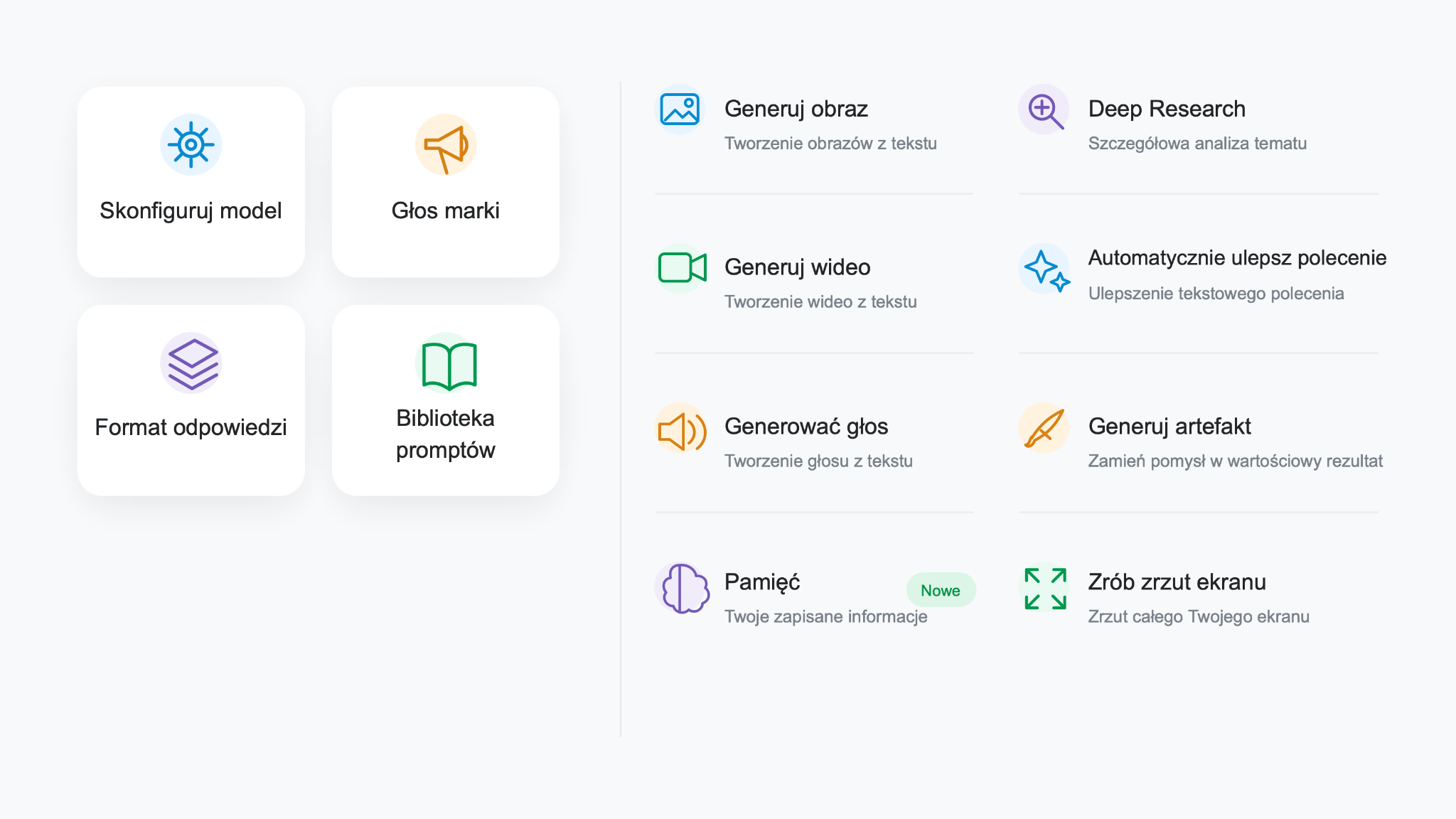
Jeśli zwykłe wyszukiwanie w internecie to za mało, możesz uruchomić Deep Research.
Funkcja sprawdzi się przy bardziej złożonych zadaniach wymagających zebrania informacji z wielu źródeł, ich porównania i przygotowania wniosków.
W Czacie możesz połączyć Deep Research również z własnymi plikami. Możesz np. przesłać raport i poprosić o uzupełnienie go aktualnymi informacjami znalezionymi w internecie.
Jeśli chcesz korzystać z bardziej szczegółowych ustawień researchu, możesz przejść do osobnej funkcji Deep Research.
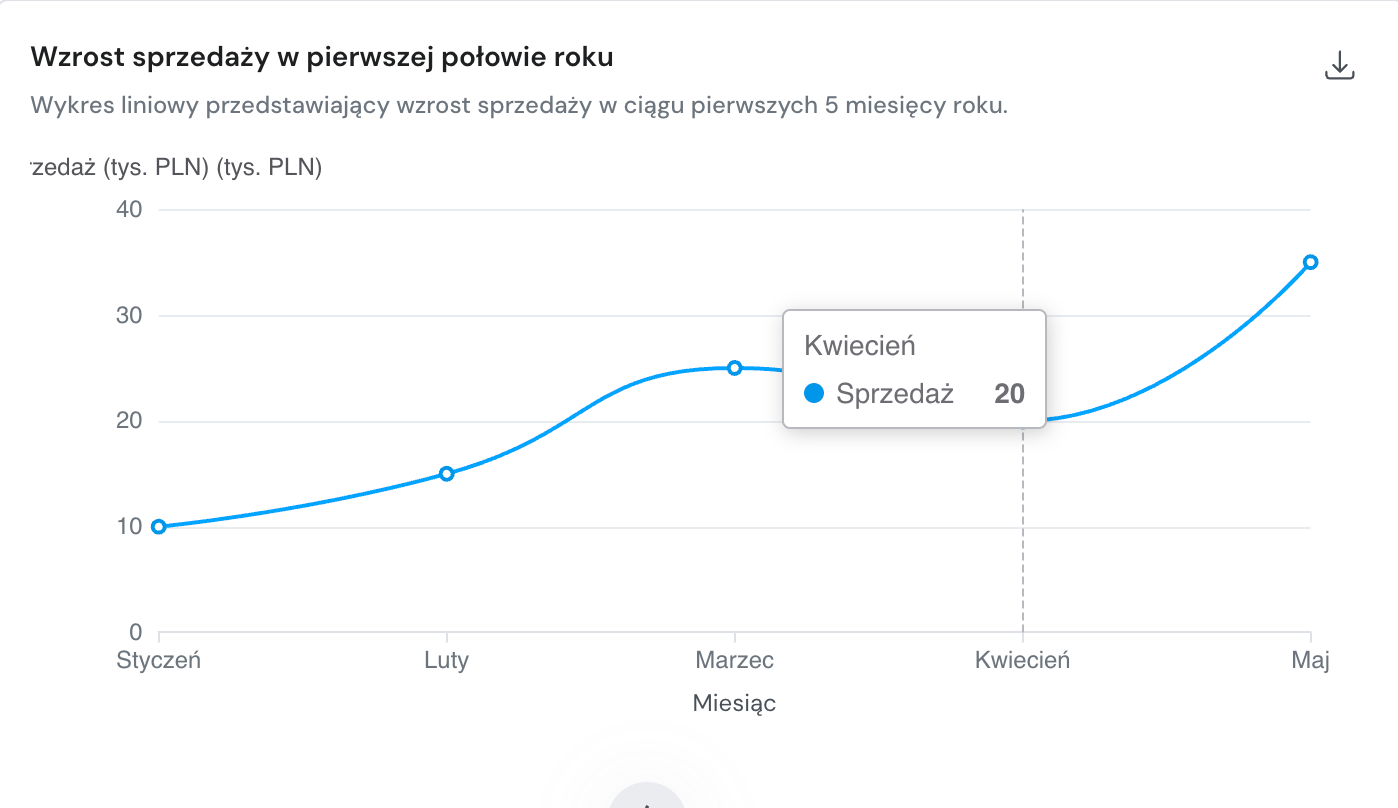
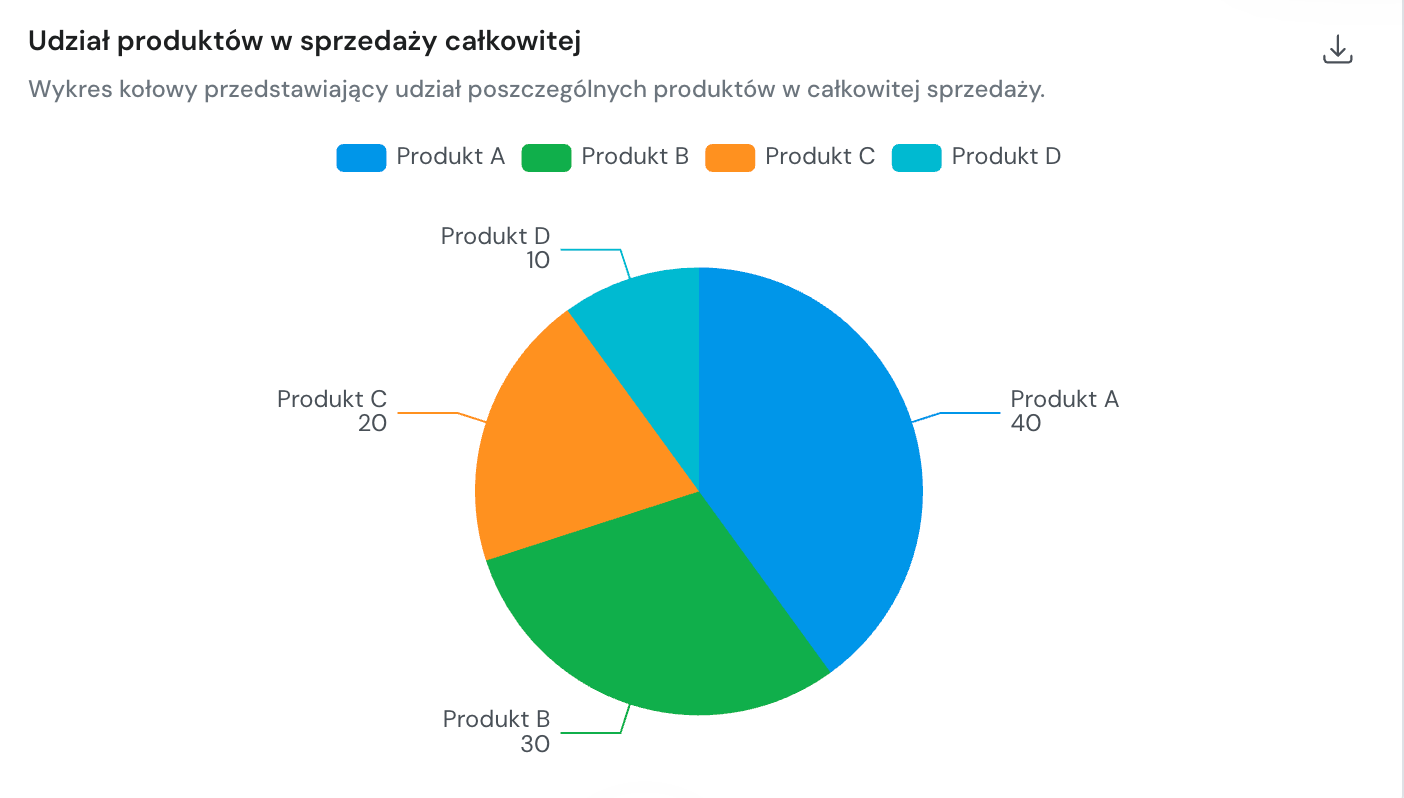
Jeśli pracujesz z danymi, Chat może przygotować z nich wykres.
Dodaj tabelę, arkusz albo inne dane i napisz np.:
„Pokaż te wyniki na wykresie liniowym i wskaż największe zmiany.”
Everbot może tworzyć wykresy liniowe, kołowe i słupkowe. Gotowy rezultat możesz dalej analizować albo pobrać jako obraz.
Jeśli potrzebujesz czegoś bardziej rozbudowanego niż zwykła odpowiedź tekstowa, użyj Generuj artefakt.
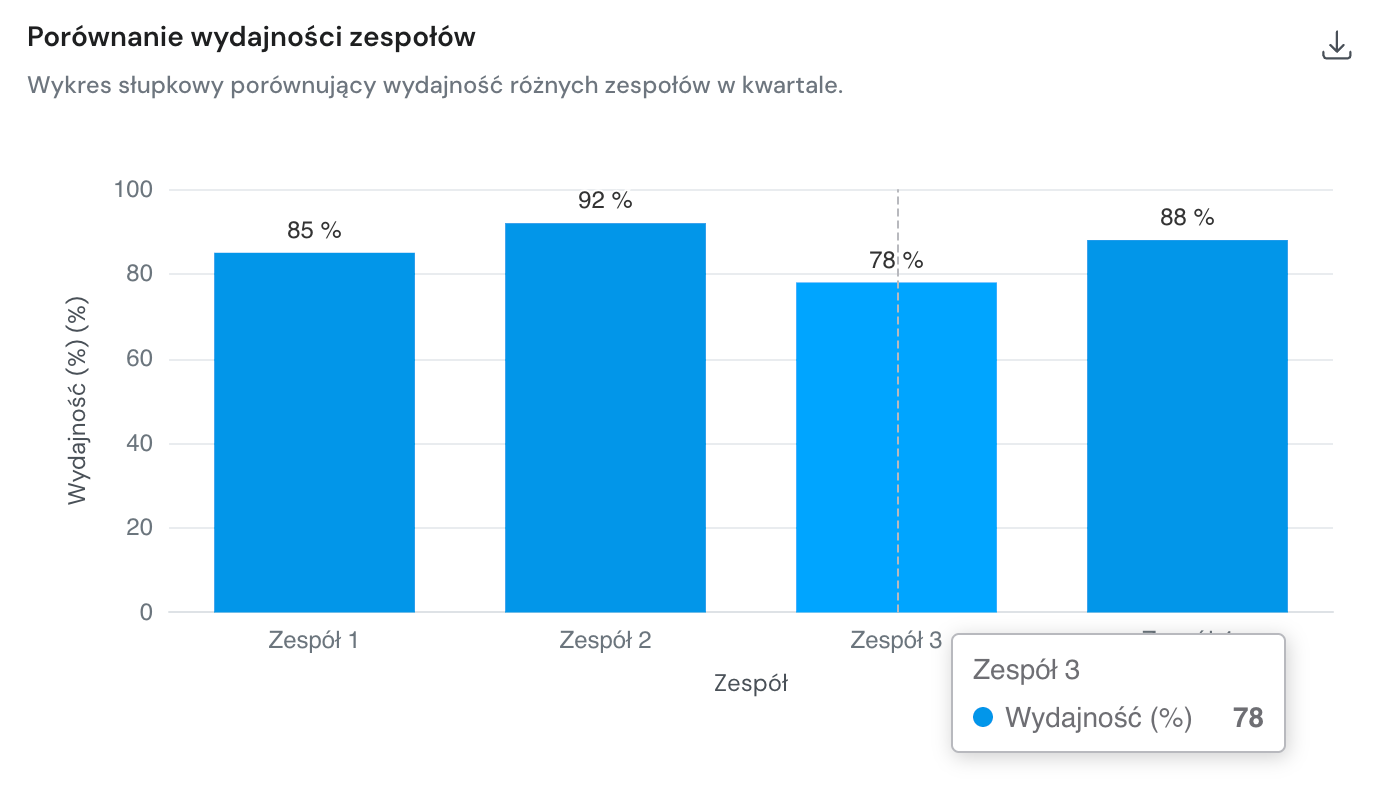
Artefakt może być np. prostą stroną, interaktywnym interfejsem albo wizualizacją. Po wygenerowaniu otworzy się w osobnym panelu, gdzie zobaczysz podgląd oraz kod źródłowy.
Możesz dalej rozwijać rezultat poleceniami, np.:
„Dodaj kolejną sekcję.”
„Zmień układ strony.”
„Popraw ten element.”
Everbot zachowa kontekst i przygotuje kolejną wersję.
Jeśli chcesz zapytać o coś, co aktualnie widzisz na ekranie, użyj Zrób zrzut ekranu.
Wybierasz ekran lub okno, dodajesz je do rozmowy i możesz od razu zapytać:
„Wyjaśnij mi, co pokazuje ten ekran.”
„Przeanalizuj te informacje.”
„Pomóż mi zrozumieć ten komunikat.”
Nie musisz też każdej wiadomości wpisywać na klawiaturze. Możesz kliknąć mikrofon i podyktować polecenie.
Jeśli wolisz pełną rozmowę, uruchom tryb głosowy. Mówisz do AI, ono odpowiada głosem i rozmowa trwa dalej bez konieczności pisania kolejnych wiadomości.
Możesz wybrać głos, model oraz specjalizację rozmówcy, np. Osobisty i przyjazny, Profesjonalny konsultant biznesowy albo Ekspert ds. e-commerce.
Jeśli pracujesz nad jednym tematem przez dłuższy czas, warto skorzystać z Projektów.
Projekt pozwala grupować kilka osobnych Czatów dotyczących tego samego zagadnienia.
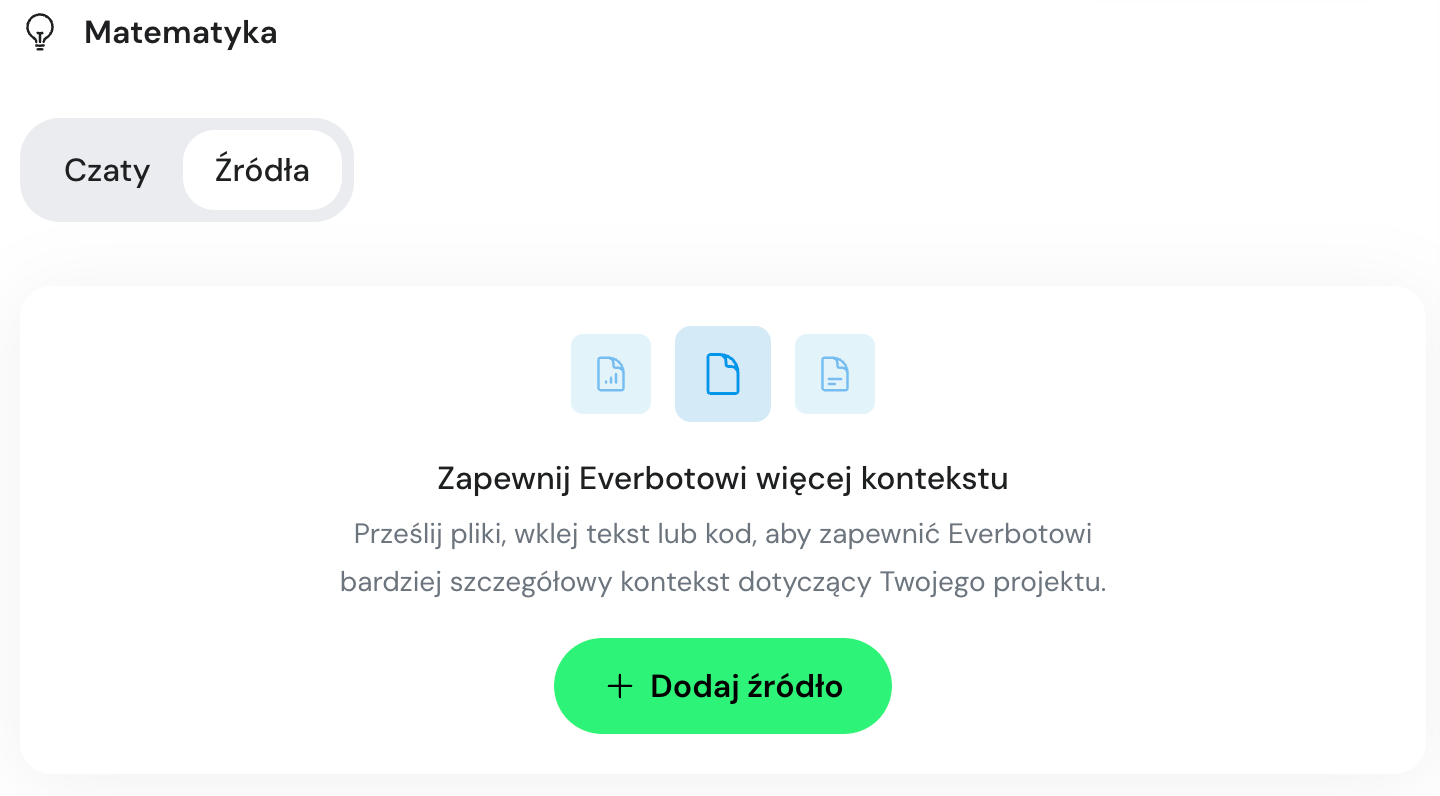
Do projektu możesz również dodać Źródła, czyli materiały, z których Everbot może korzystać we wszystkich rozmowach prowadzonych w jego ramach.
Możesz więc przygotować kontekst raz i później korzystać z niego w kolejnych Czatach bez ponownego dodawania tych samych plików.
Jeśli kończysz jeden temat i zaczynasz inny, utwórz Nowy Chat.
Poprzednie rozmowy pozostają zapisane, więc możesz później do nich wrócić. Przy większej liczbie Czatów możesz skorzystać z wyszukiwarki albo uporządkować je w Projektach.
Wcześniejszą pracę znajdziesz również w osobnej funkcji Historia, która zbiera działania wykonane w różnych częściach Everbota.
Pod każdą odpowiedzią możesz także wystawić Like lub Dislike. Dzięki temu możesz zaznaczyć, czy odpowiedź była pomocna, a w przypadku negatywnej oceny wskazać powód.
Dane, które dodajesz do Czatu, są chronione. Everbot zabezpiecza komunikację i nie wykorzystuje przesyłanych przez Ciebie informacji ani plików do trenowania modeli AI.
Możesz więc pracować na własnych dokumentach, materiałach i danych, zachowując kontrolę nad tym, co przekazujesz do Everbota.
Nie musisz poznawać wszystkich funkcji Czatu od razu.
Najprościej zacząć od jednego prawdziwego zadania. Napisz pytanie, dodaj dokument, poproś o analizę albo sprawdź aktualną informację.
Jeśli nie wiesz, którego modelu użyć, włącz Automatyczny wybór modelu.
Z czasem możesz zacząć korzystać z Głosu marki, Pamięci, własnych promptów, Projektów, Deep Research czy pozostałych funkcji dostępnych bezpośrednio w rozmowie.
Chat ma być miejscem, od którego zaczynasz pracę z AI. Najpierw opisujesz, czego potrzebujesz, a później w razie potrzeby dołączasz kolejne możliwości Everbota.

Oszczędzaj nawet 6+ godzin dziennie i twórz treści, które sprzedają, z Everbotem w kilka kliknięć.