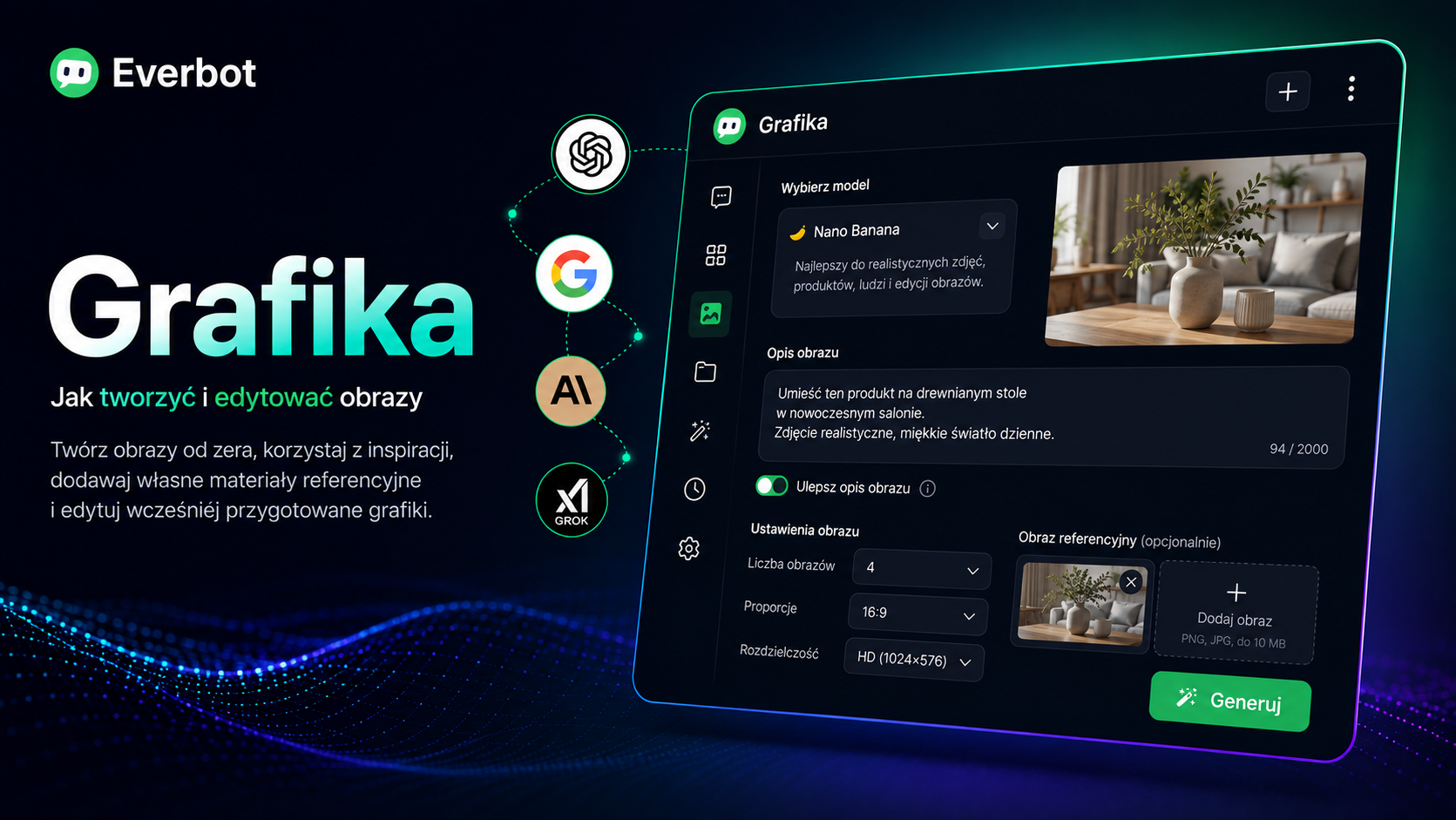
Funkcja Grafika w Everbot pozwala tworzyć obrazy od zera, korzystać z gotowych inspiracji, dodawać własne materiały referencyjne i edytować wcześniej przygotowane grafiki.
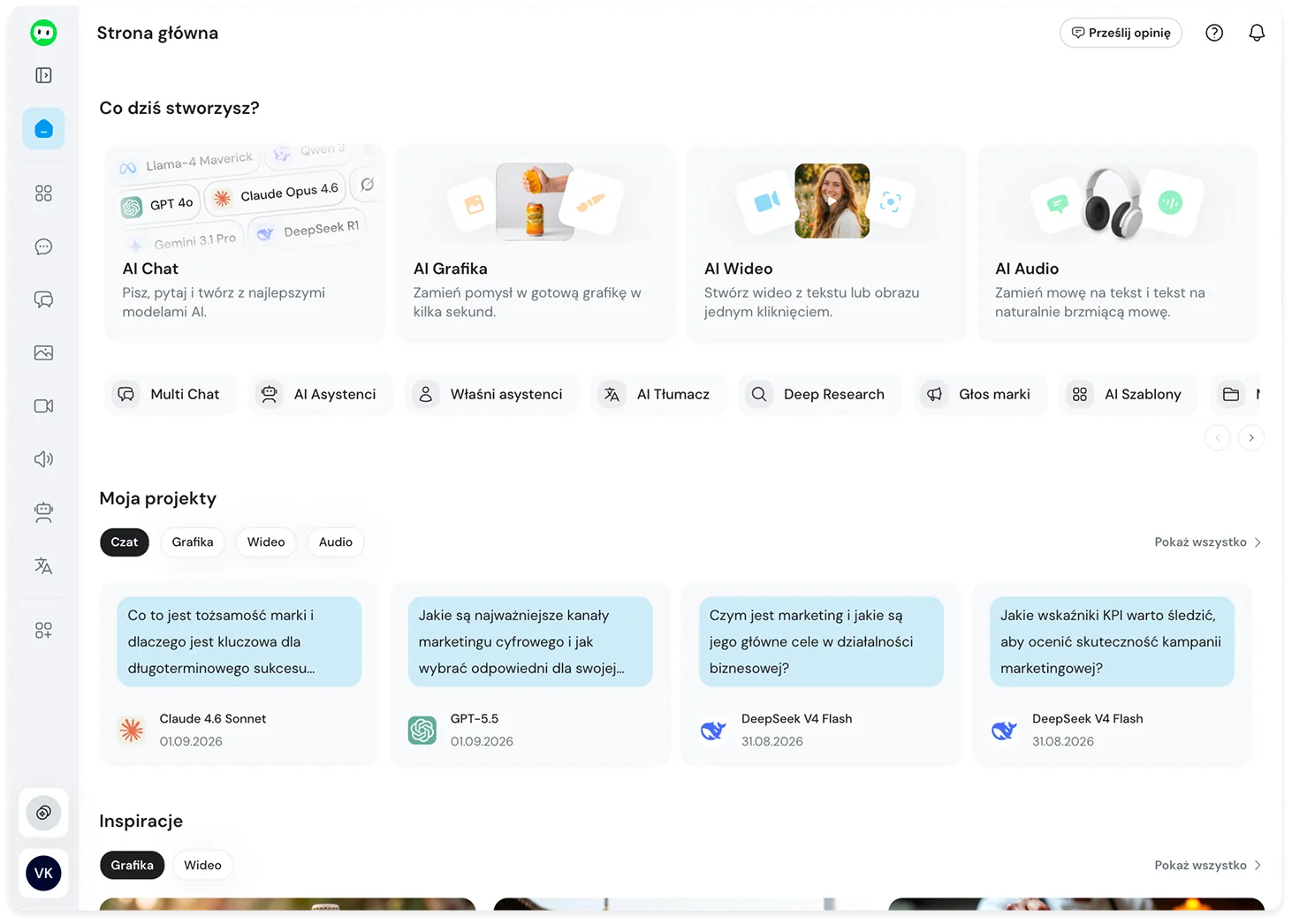
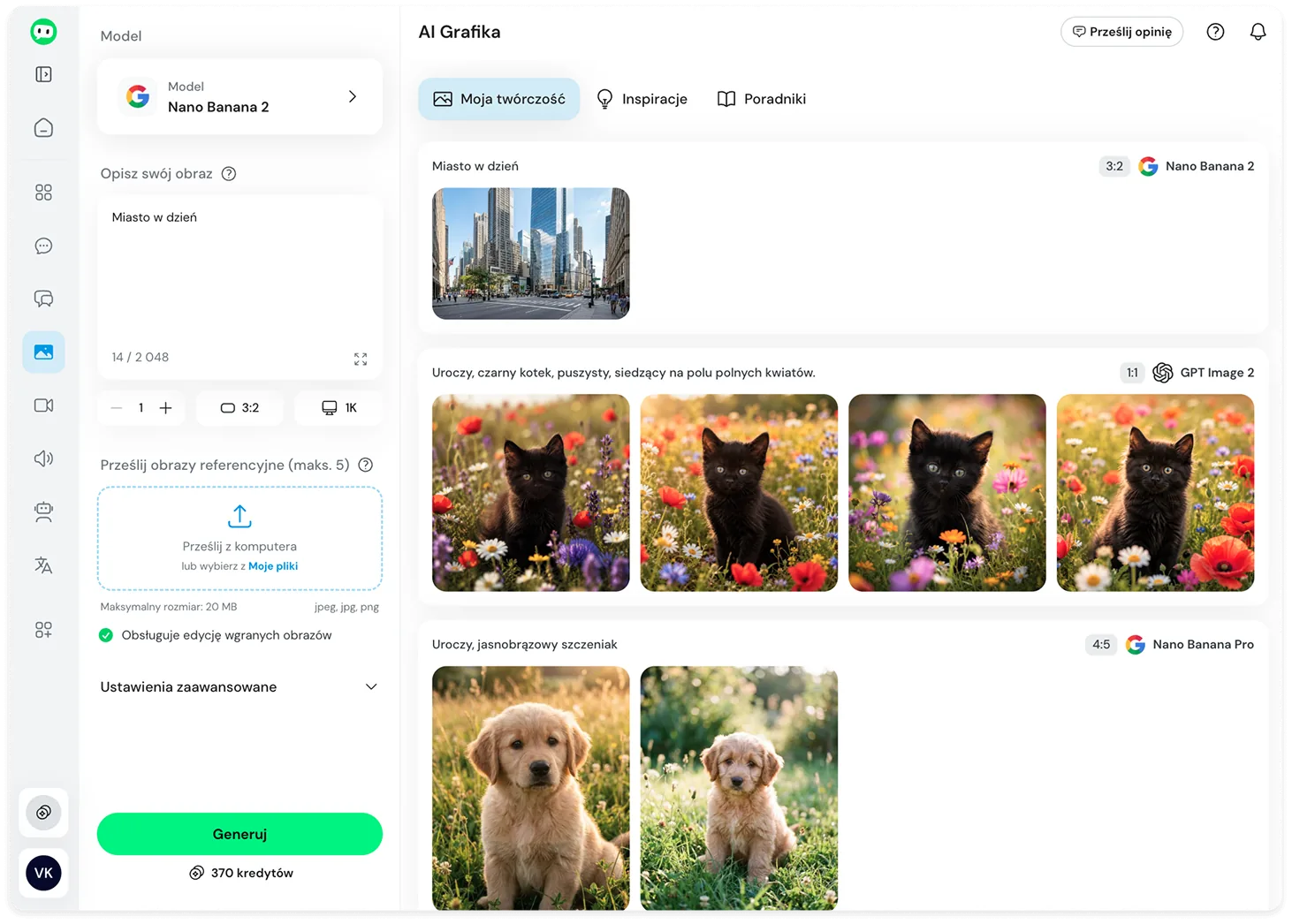
Żeby rozpocząć, wybierz w menu po lewej stronie Grafika. Jeśli masz już za sobą pierwsze generowania, zobaczysz tutaj swoją historię wraz z wykorzystanymi poleceniami, modelami i ustawieniami obrazu. Jeśli dopiero zaczynasz, warto najpierw zajrzeć do sekcji Inspiracje.
W Inspiracjach znajdziesz przykładowe grafiki przygotowane w Everbot. Po otwarciu wybranego obrazu możesz sprawdzić, jakie polecenie zostało użyte oraz w jakim modelu grafika została wygenerowana. To prosty sposób, żeby zobaczyć, jak opisywać własne pomysły i czego można oczekiwać od poszczególnych modeli.
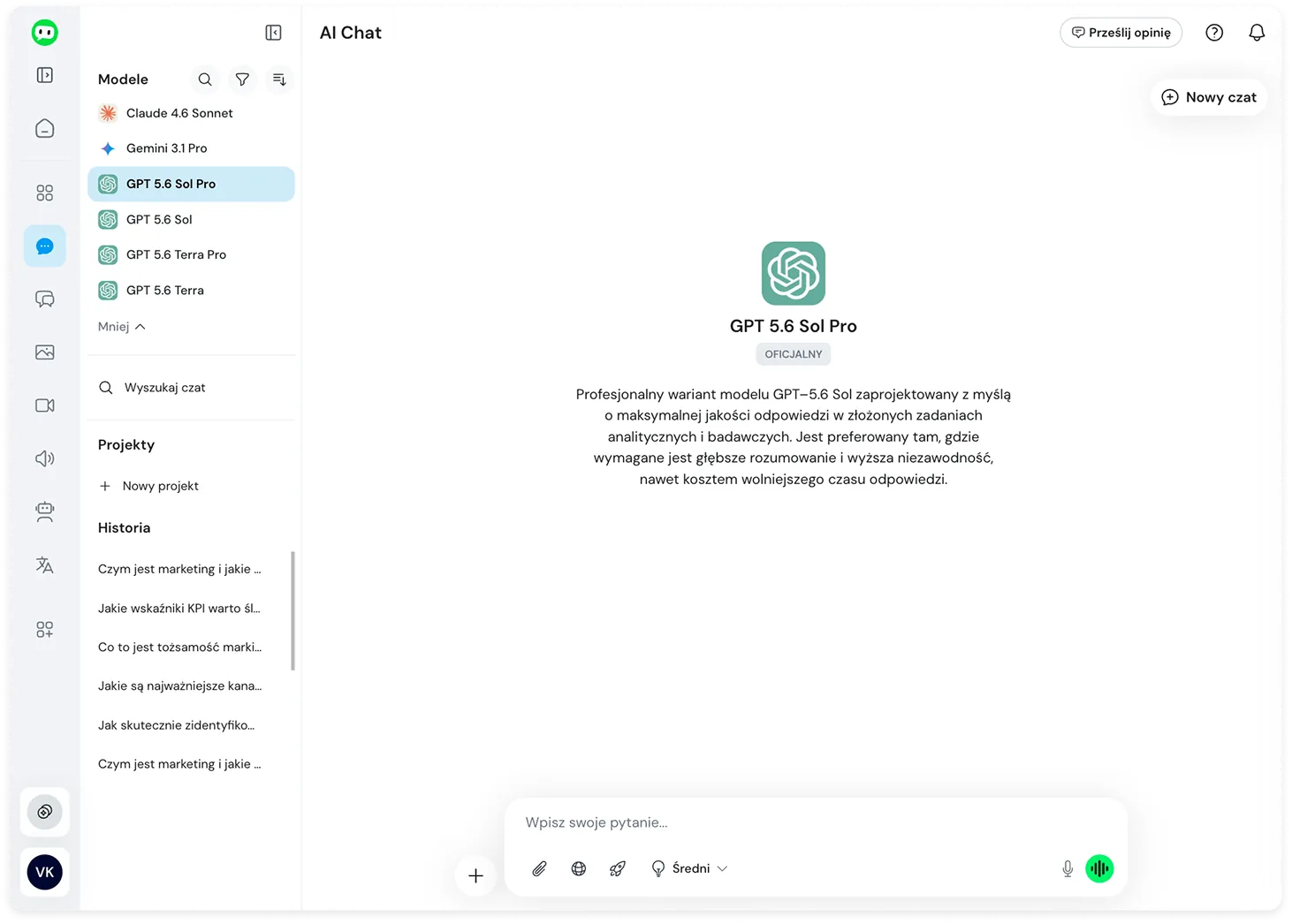
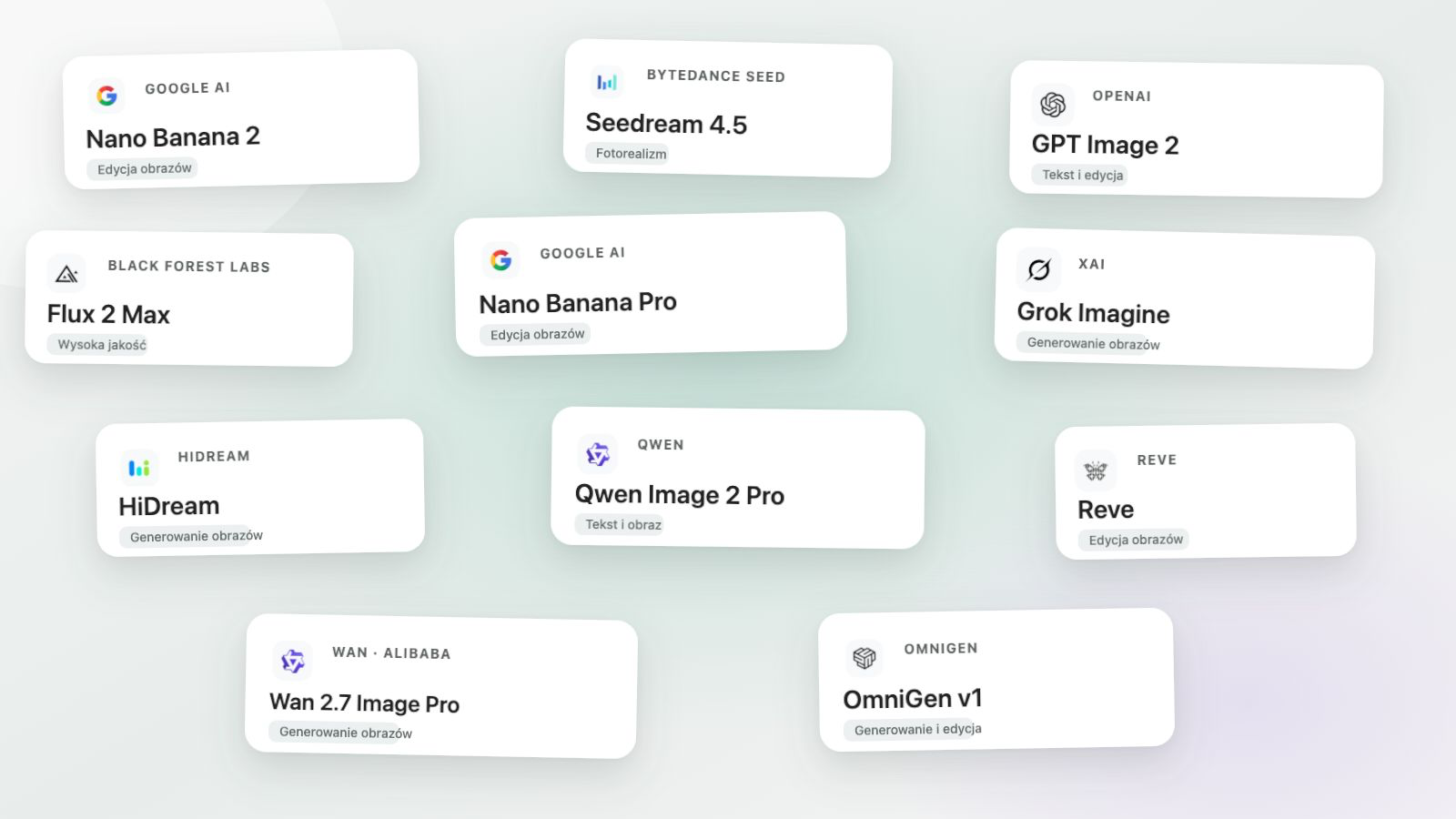
W Everbot znajdziesz wiele modeli do generowania grafiki, m.in. z rodzin Nano Banana, GPT Image, Seedream, Stable Diffusion, Qwen Image, Flux, Mystic czy Wan. Dostępne modele i ich wersje mogą się z czasem zmieniać.
Nie każdy model tworzy obrazy w dokładnie taki sam sposób. Jeden może lepiej sprawdzać się przy realistycznych zdjęciach, inny przy produktach, ludziach, ilustracjach albo konkretnym stylu wizualnym.
Nie musisz zapamiętywać możliwości każdego z nich. Przy każdym modelu znajdziesz opis jego mocnych stron i zastosowań. Jeśli nie wiesz, od którego zacząć, sprawdź tę informację przed generowaniem.
Dobrym sposobem na znalezienie swojego ulubionego modelu jest użycie tego samego prostego polecenia w kilku różnych modelach. Możesz np. wpisać „realistyczne zdjęcie psa” i porównać rezultaty. Szybko zobaczysz, który sposób generowania najbardziej Ci odpowiada.
Przy generowaniu obrazu najlepiej opisać scenę konkretnie i bez niepotrzebnie skomplikowanych zdań. Wskaż, co ma znaleźć się na obrazie, gdzie mają znajdować się najważniejsze elementy, jaki ma być styl, tło, światło, perspektywa czy atmosfera.
Im dokładniej opiszesz swoją wizję, tym większa szansa, że wynik będzie do niej zbliżony.
Zamiast pisać długi opis pełen dodatkowych wyjaśnień, lepiej przekazać modelowi kilka konkretnych informacji, np.:
„Realistyczne zdjęcie kobiety stojącej w jasnej kuchni. W dłoni trzyma biały kubek. Naturalne światło, ciepła kolorystyka, zdjęcie reklamowe.”
Jeśli na grafice ma znaleźć się konkretny tekst, wpisz go w cudzysłowie. Ułatwia to modelowi rozpoznanie, który fragment ma pojawić się na obrazie jako tekst, i może ograniczyć liczbę błędów w napisach.
Na przykład:
„Dodaj napis: „Nowa kolekcja już dostępna”.”
Jeśli nie wiesz, jak dokładnie opisać obraz, włącz Ulepsz opis obrazu.
Everbot rozbuduje Twoje polecenie przed przekazaniem go do modelu i uzupełni je o informacje, które mogą pomóc w generowaniu.
To przydatne szczególnie na początku, kiedy dopiero uczysz się, jak opisywać swoje pomysły i jakie szczegóły mają największy wpływ na rezultat.
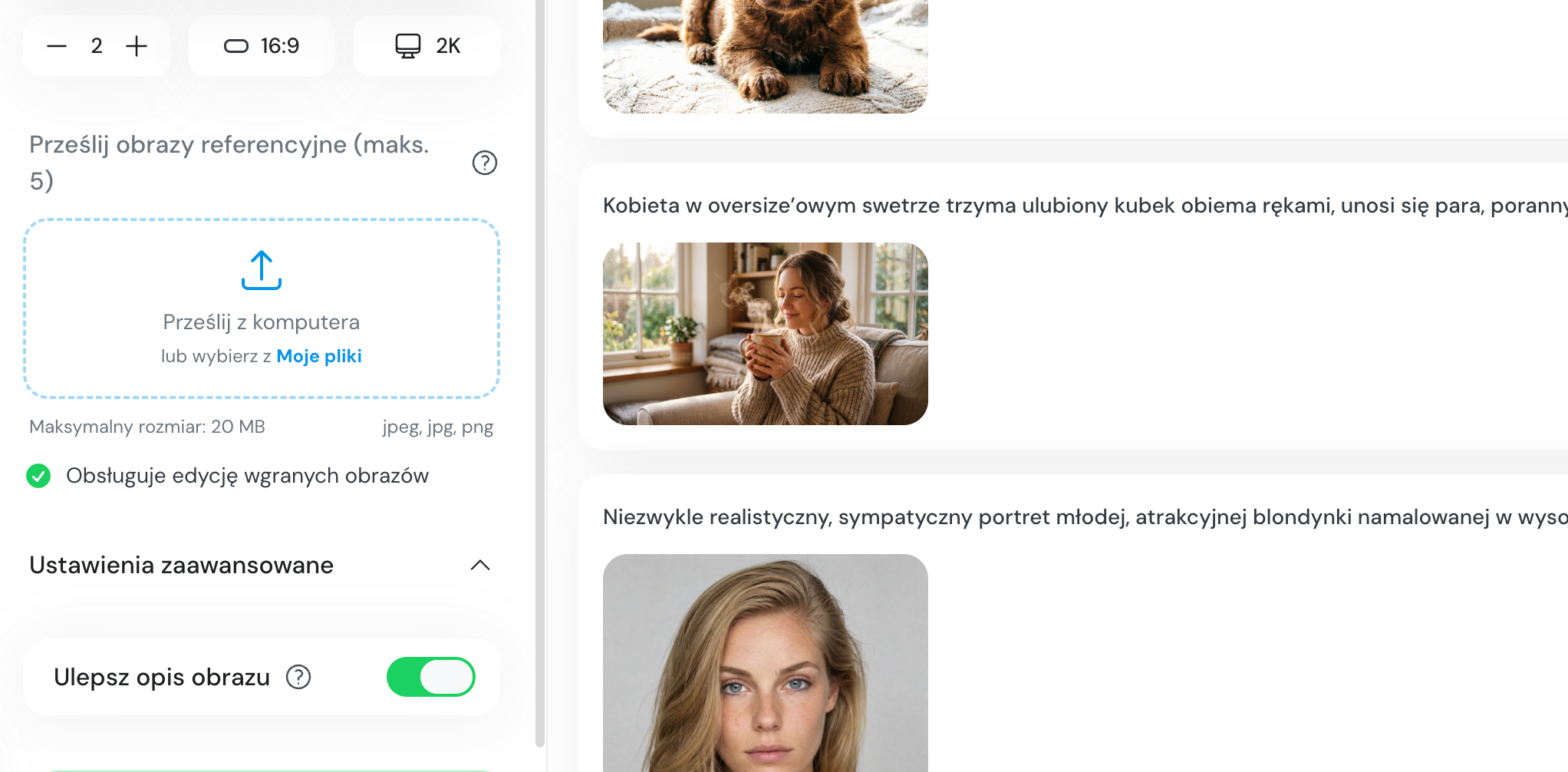
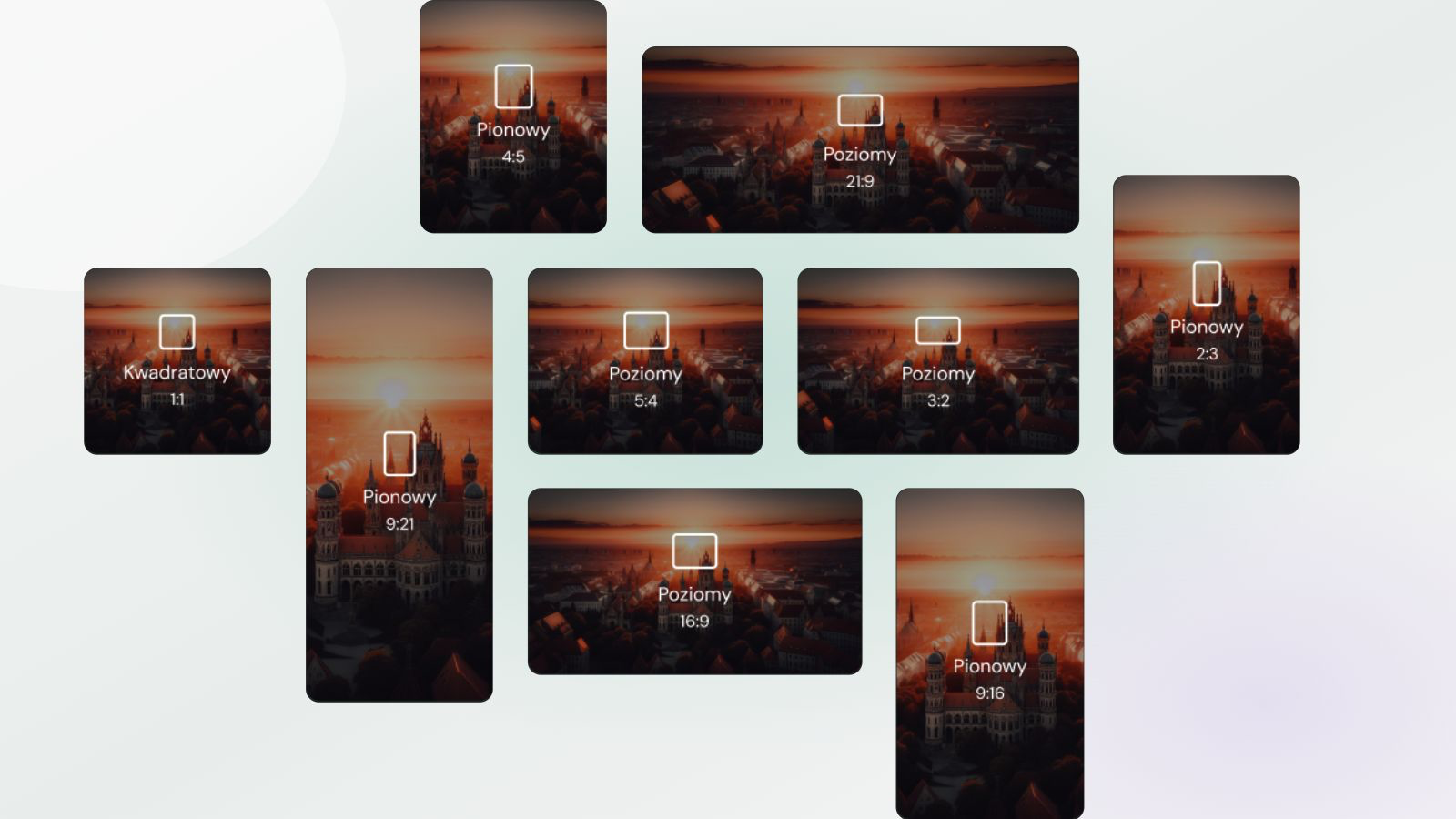
Przed generowaniem możesz określić podstawowe parametry grafiki. Wybierz liczbę obrazów, które mają powstać, ich proporcje oraz rozdzielczość.
Możesz wygenerować pojedynczy obraz albo od razu kilka wariantów tego samego pomysłu. W zależności od zastosowania wybierz np. format kwadratowy, pionowy albo poziomy.
Jeśli przygotowujesz grafikę do dalszego wykorzystania w wysokiej jakości, możesz również wybrać wyższą rozdzielczość.
Nie zawsze musisz tworzyć obraz wyłącznie na podstawie tekstu. Możesz również dodać własny obraz referencyjny.
Plik możesz przesłać bezpośrednio z komputera albo wybrać go z Moje pliki, czyli pamięci plików w Everbot.
Może to być zdjęcie produktu, osoby, wnętrza, przedmiotu albo inny materiał, który ma zostać wykorzystany przy tworzeniu nowej grafiki.
Przykładowo możesz przesłać zdjęcie produktu i napisać:
„Umieść ten produkt na drewnianym stole w nowoczesnym salonie. Zdjęcie realistyczne, miękkie światło dzienne.”
Albo dodać zdjęcie pomieszczenia i poprosić o przygotowanie jego wersji w innym stylu.
Po dodaniu obrazu, ustawieniu modelu i pozostałych parametrów wybierz Generuj.
W Everbot możesz również edytować wcześniej przygotowane obrazy.
Nie każdy model obsługuje jednak edycję istniejących grafik. Przed rozpoczęciem sprawdź opis modelu - znajdziesz tam informację, czy umożliwia edycję obrazu.
Jeśli chcesz edytować grafikę wygenerowaną wcześniej w Everbot, najpierw ją pobierz, a następnie prześlij ponownie do sekcji Grafika. Wygenerowane obrazy nie zapisują się automatycznie na dysku komputera.
Po dodaniu obrazu wpisz proste polecenie opisujące zmianę, którą chcesz wykonać.
Na przykład:
„Usuń tramwaj z tła.”
„Zmień kolor włosów na blond.”
„Usuń tekst.”
„Zmień napis na „Letnia promocja”.”
„Przetłumacz tekst na język polski.”
Przy edycji najlepiej sprawdzają się krótkie i jednoznaczne instrukcje. Zamiast opisywać cały obraz od początku, napisz dokładnie, co ma zostać zmienione.
Możesz również pozostawić włączoną funkcję Ulepsz opis obrazu, która pomoże dopracować polecenie.
Przy pracy z grafiką warto rozróżnić prostą edycję od tworzenia zupełnie nowego obrazu.
Jeśli chcesz zmienić kolor włosów, usunąć jeden element, poprawić tekst albo zamienić niewielki fragment grafiki, edycja ma sens.
Jeżeli jednak planujesz jednocześnie zmienić osobę, ubranie, przedmioty, tło, tekst, otoczenie i kilka innych elementów, w praktyce tworzysz już zupełnie nową scenę.
W takiej sytuacji często łatwiej będzie wygenerować nowy obraz od początku niż próbować przebudować istniejący krok po kroku.
Prosta zasada jest taka: jedna lub kilka niewielkich zmian - edytuj. Całkowicie nowa scena - wygeneruj nowy obraz.
Nie ma jednego modelu, który zawsze będzie najlepszy do każdego rodzaju grafiki. Warto testować różne modele, porównywać rezultaty i z czasem znaleźć te, które najlepiej odpowiadają Twoim potrzebom.
Jeśli wynik nie jest taki, jak oczekujesz, doprecyzuj polecenie, dodaj więcej informacji o scenie, sprawdź inny model albo wykorzystaj obraz referencyjny.
Przy edycji najlepiej zacząć od jednej konkretnej zmiany i dopiero później wprowadzać kolejne.
Warto też przetestować ten sam pomysł w kilku modelach. Po kilku próbach szybko zobaczysz, które z nich najlepiej odpowiadają Twojemu sposobowi pracy.
Jeśli potrzebujesz pomocy z generowaniem lub edycją grafiki, możesz napisać na [email protected] albo skorzystać z warsztatów AI na żywo.

Oszczędzaj nawet 6+ godzin dziennie i twórz treści, które sprzedają, z Everbotem w kilka kliknięć.