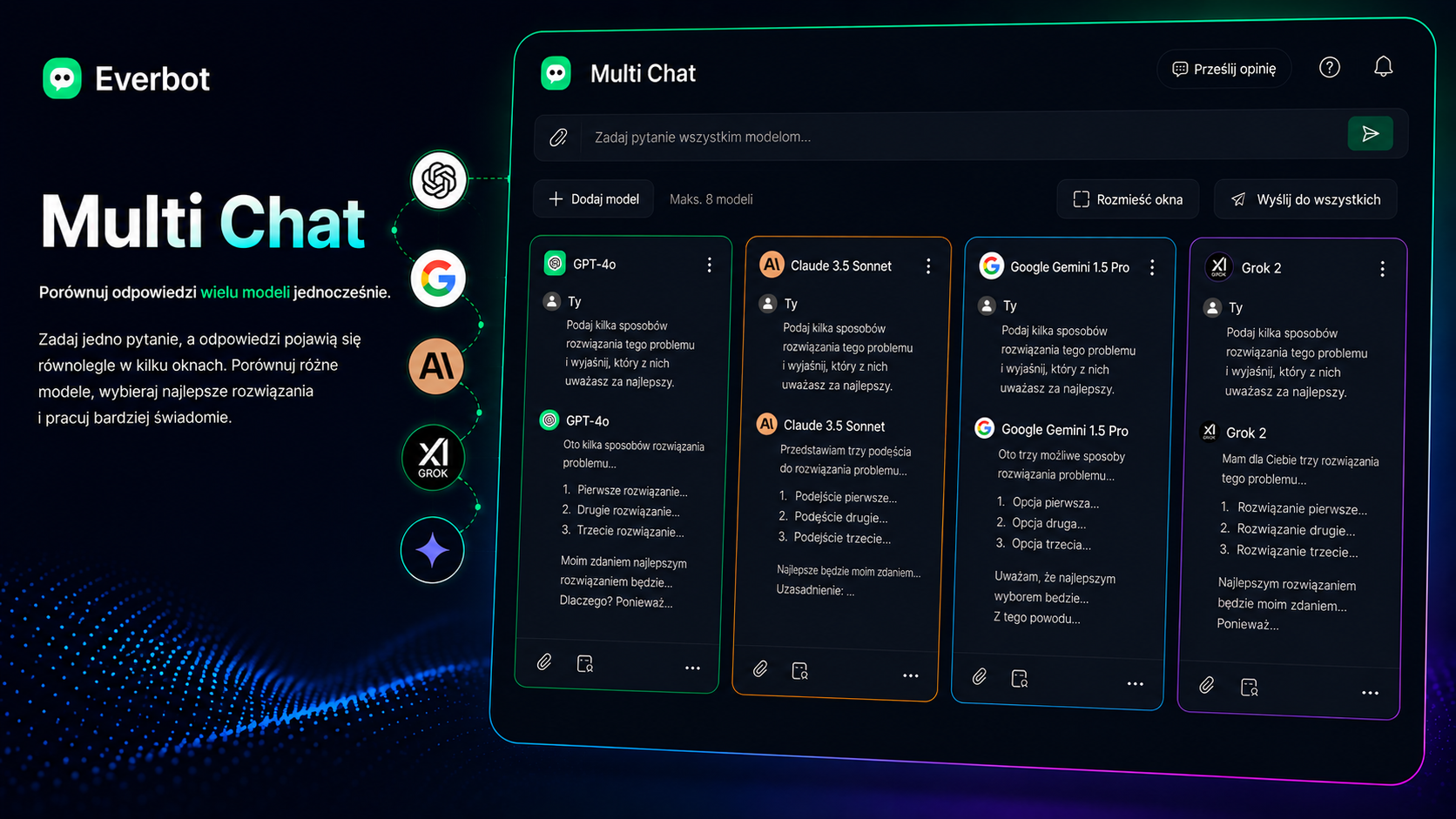
Funkcja Multi Chat pozwala zadać to samo pytanie kilku modelom AI jednocześnie i od razu porównać ich odpowiedzi.
Zamiast prowadzić osobne rozmowy z każdym modelem, wpisujesz jedno polecenie, a odpowiedzi pojawiają się równolegle w kilku oknach. Możesz dzięki temu szybko sprawdzić, który model lepiej radzi sobie z danym typem zadania, jakie proponuje rozwiązanie i czym różni się jego podejście od pozostałych.
Po wejściu do funkcji Multi Chat zobaczysz domyślnie cztery modele ustawione obok siebie. Możesz zmienić model w dowolnym oknie, dodać kolejne albo usunąć te, których nie potrzebujesz. Jednocześnie możesz pracować maksymalnie z ośmioma modelami.
Zasada działania Multi Chatu jest bardzo prosta. Wpisujesz jedno polecenie, a wszystkie otwarte modele otrzymują je w tym samym momencie.
Możesz np. zapytać:
„Podaj mi kilka sposobów rozwiązania tego problemu i wyjaśnij, który z nich uważasz za najlepszy.”
Każdy model przygotuje własną odpowiedź, którą zobaczysz w osobnym oknie.
Możesz wtedy porównać sposób argumentowania, pomysły, poziom szczegółowości czy podejście do problemu. Czasem jeden model poda rozwiązanie, którego pozostałe w ogóle nie uwzględnią. Innym razem odpowiedzi będą podobne, ale jeden z modeli wyjaśni temat znacznie lepiej.
Multi Chat przydaje się więc nie tylko do wyboru najlepszej odpowiedzi. Pozwala też sprawdzić, z którym modelem najlepiej pracuje Ci się przy konkretnym rodzaju zadań.
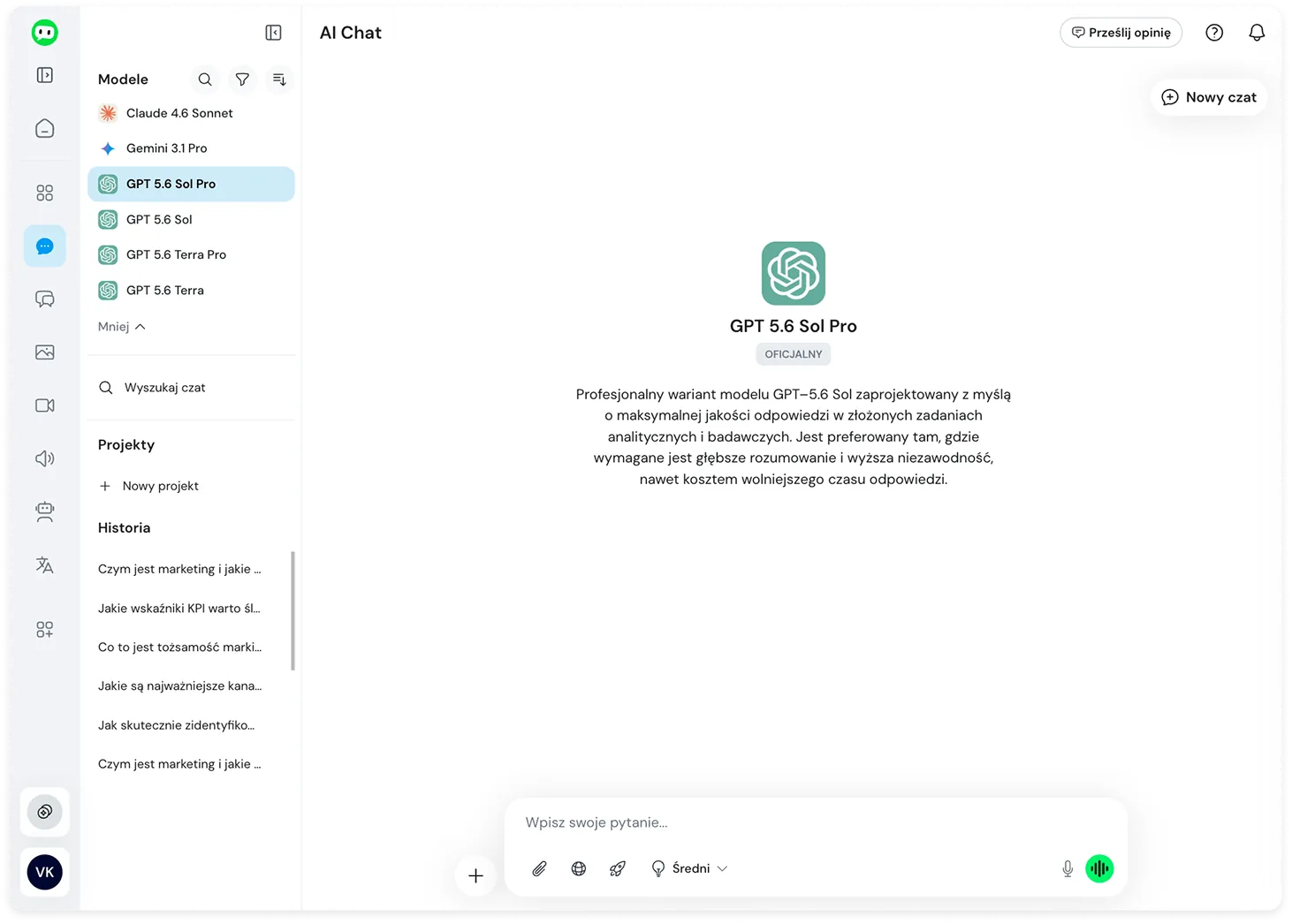
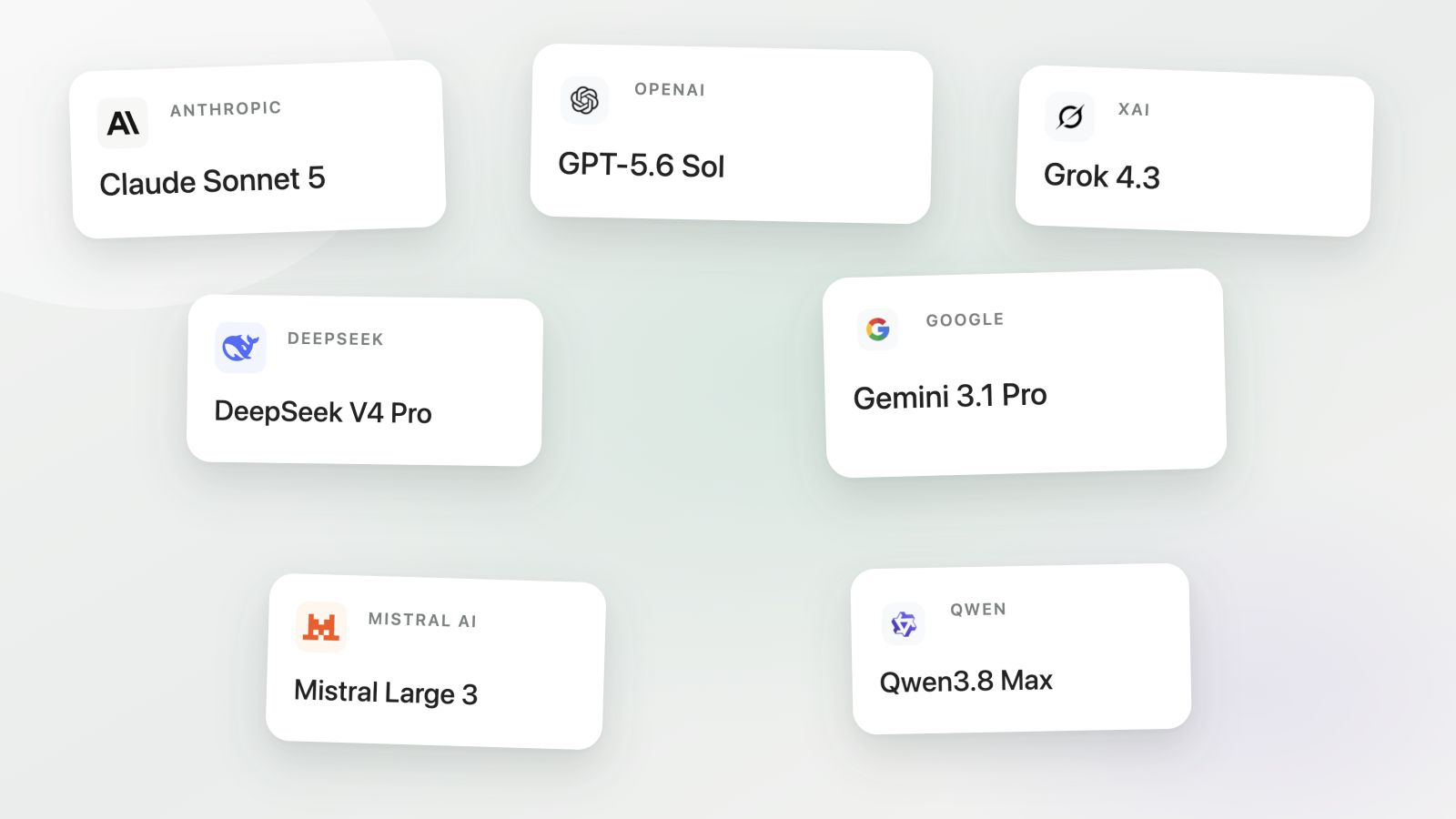
W każdym oknie możesz wybrać model, którego chcesz używać. Dostępne są te same modele, które znajdziesz w standardowym Czacie.
Jeśli chcesz dodać kolejne okno, użyj przycisku + i wybierz model. Możesz pracować jednocześnie z maksymalnie ośmioma modelami.
Nie musisz też pozostawać przy modelu wybranym na początku. Jeśli w trakcie pracy chcesz sprawdzić inny model, możesz go po prostu zmienić w danym oknie i dalej korzystać z Multi Chatu.
Okna możesz również ustawić w takiej kolejności, jaka jest dla Ciebie najwygodniejsza.
Do Multi Chatu możesz dodawać własne pliki.
Jeśli dodasz materiał w jednym z okien, zostanie on automatycznie udostępniony również pozostałym modelom. Dzięki temu wszystkie mogą pracować na tych samych danych i łatwo porównasz, jak każdy z nich analizuje ten sam dokument.
Możesz np. przesłać raport i napisać:
„Przeanalizuj ten dokument i wskaż trzy najważniejsze wnioski.”
Każdy model otrzyma ten sam plik oraz to samo polecenie.
Jeśli nie chcesz, żeby konkretny model korzystał z danego materiału, możesz usunąć plik tylko z wybranego okna. Pozostałe nadal będą miały do niego dostęp.
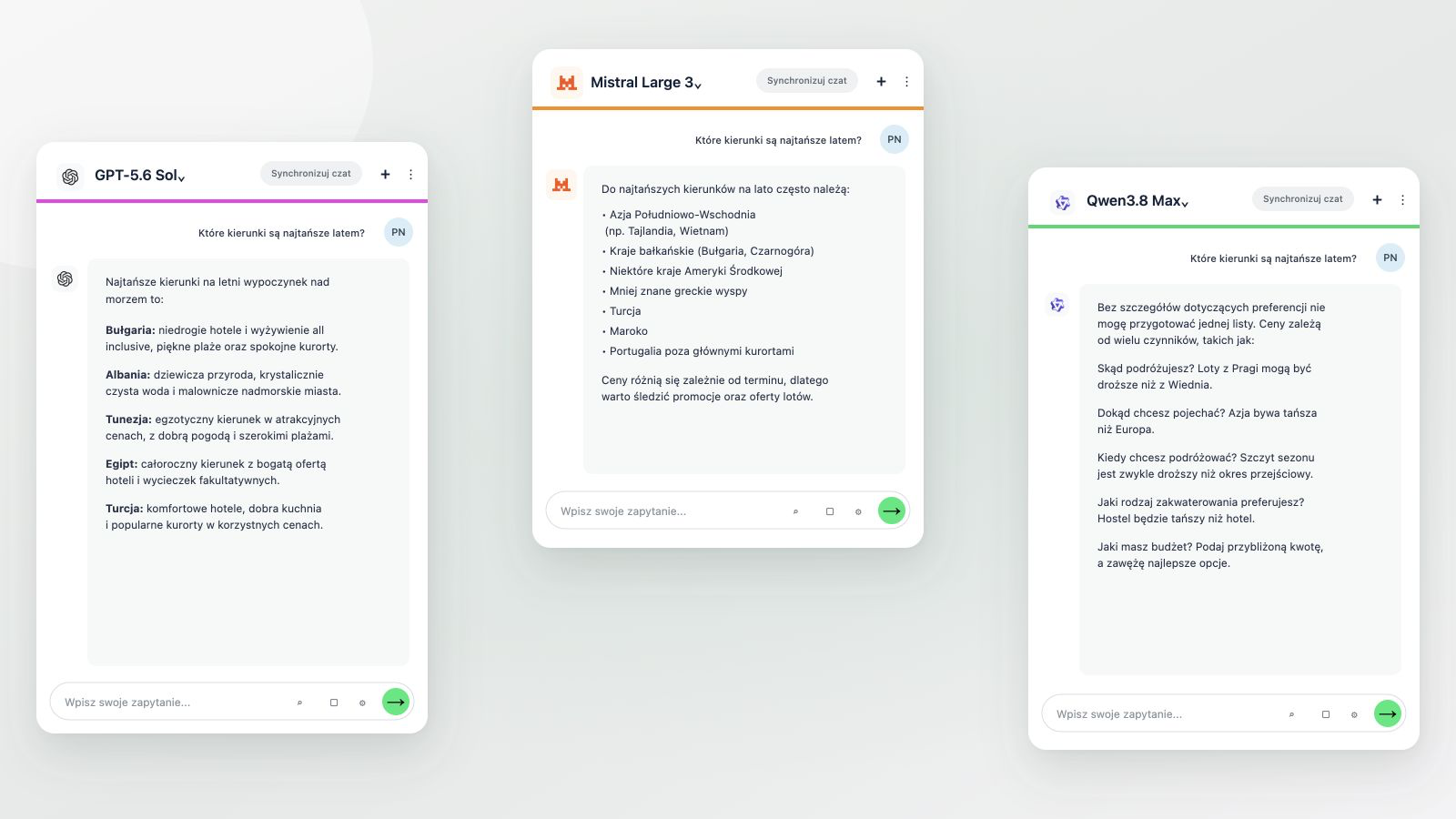
Każde okno w Multi Chacie możesz skonfigurować niezależnie.
Po kliknięciu trzech kropek przy danym modelu możesz wejść w Ustawienia modelu i zmienić m.in. Kreatywność AI oraz Głos marki.
Możesz więc nie tylko porównywać różne modele, ale też sprawdzać różne ustawienia.
Przykładowo jeden model może odpowiadać bardziej precyzyjnie, a drugi mieć ustawioną większą kreatywność. Możesz też przypisać Głos marki tylko do wybranego okna i sprawdzić, jak zmienia się rezultat.
Jeśli chcesz zastosować te same ustawienia we wszystkich oknach, w Ustawieniach modelu znajdziesz opcję Ustaw dla wszystkich modeli.
Nie zawsze musisz rozpoczynać cały Multi Chat od początku.
Jeśli w jednym oknie wcześniejszy kontekst nie jest już potrzebny, możesz wybrać Rozpocznij nową konwersację. Historia zostanie wyczyszczona tylko dla tego konkretnego okna, a pozostałe rozmowy pozostaną bez zmian.
To przydatne, gdy chcesz sprawdzić, jak jeden z modeli odpowie bez wcześniejszego kontekstu, a pozostałe mają nadal kontynuować wcześniejszą rozmowę.
Przy większej liczbie modeli możesz oznaczyć każde okno kolorem.
Kolor nie wpływa na działanie modelu. Służy wyłącznie do organizacji.
Możesz np. jednym kolorem oznaczyć modele, których odpowiedzi najbardziej Ci odpowiadają, innym modele testowe albo po prostu używać różnych kolorów, żeby szybciej rozróżniać poszczególne okna.
Jeśli któryś model nie jest Ci już potrzebny, wybierz Usuń okno.
Usunięcie jednego okna nie wpływa na pozostałe rozmowy. Inne modele nadal pozostają otwarte i możesz dalej z nimi pracować.
Możesz też zamiast usuwania zmienić model w danym oknie na inny.
Multi Chat zapisuje własną historię rozmów.
W jego sekcji Historia znajdziesz wcześniejsze wątki wraz z informacją, jakie modele były w nich używane. Po otwarciu wybranej rozmowy zobaczysz cały jej przebieg i możesz do niej wrócić.
Dzięki temu nie musisz ponownie wykonywać tych samych porównań. Jeśli wcześniej sprawdzałeś kilka modeli przy analizie konkretnego problemu, możesz później otworzyć tę rozmowę i ponownie przejrzeć ich odpowiedzi.
To jest historia dostępna bezpośrednio w Multi Chacie i nie należy jej mylić z globalną funkcją Historia w Everbot.
Multi Chat jest szczególnie przydatny wtedy, gdy nie zależy Ci tylko na jednej odpowiedzi, ale chcesz zobaczyć kilka różnych punktów widzenia.
Możesz wykorzystać go do porównania pomysłów, sposobów rozwiązania problemu, analiz, rekomendacji, tekstów czy podejścia do konkretnego zadania.
Przykładowo możesz zapytać kilka modeli:
„Jak najlepiej przygotować się do tej rozmowy?”
„Które rozwiązanie tego problemu wybrałbyś i dlaczego?”
„Przeanalizuj te dane i wskaż najważniejsze wnioski.”
„Zaproponuj kilka sposobów poprawienia tego tekstu.”
Po kilku takich testach szybko zauważysz, że różne modele mogą sprawdzać się lepiej w różnych sytuacjach. Multi Chat pozwala znaleźć te różnice bez otwierania kilku oddzielnych rozmów i kopiowania tego samego polecenia do każdej z nich.
Jeśli masz pytania dotyczące Multi Chatu, możesz napisać na [email protected] albo skorzystać z warsztatów AI na żywo.

Oszczędzaj nawet 6+ godzin dziennie i twórz treści, które sprzedają, z Everbotem w kilka kliknięć.