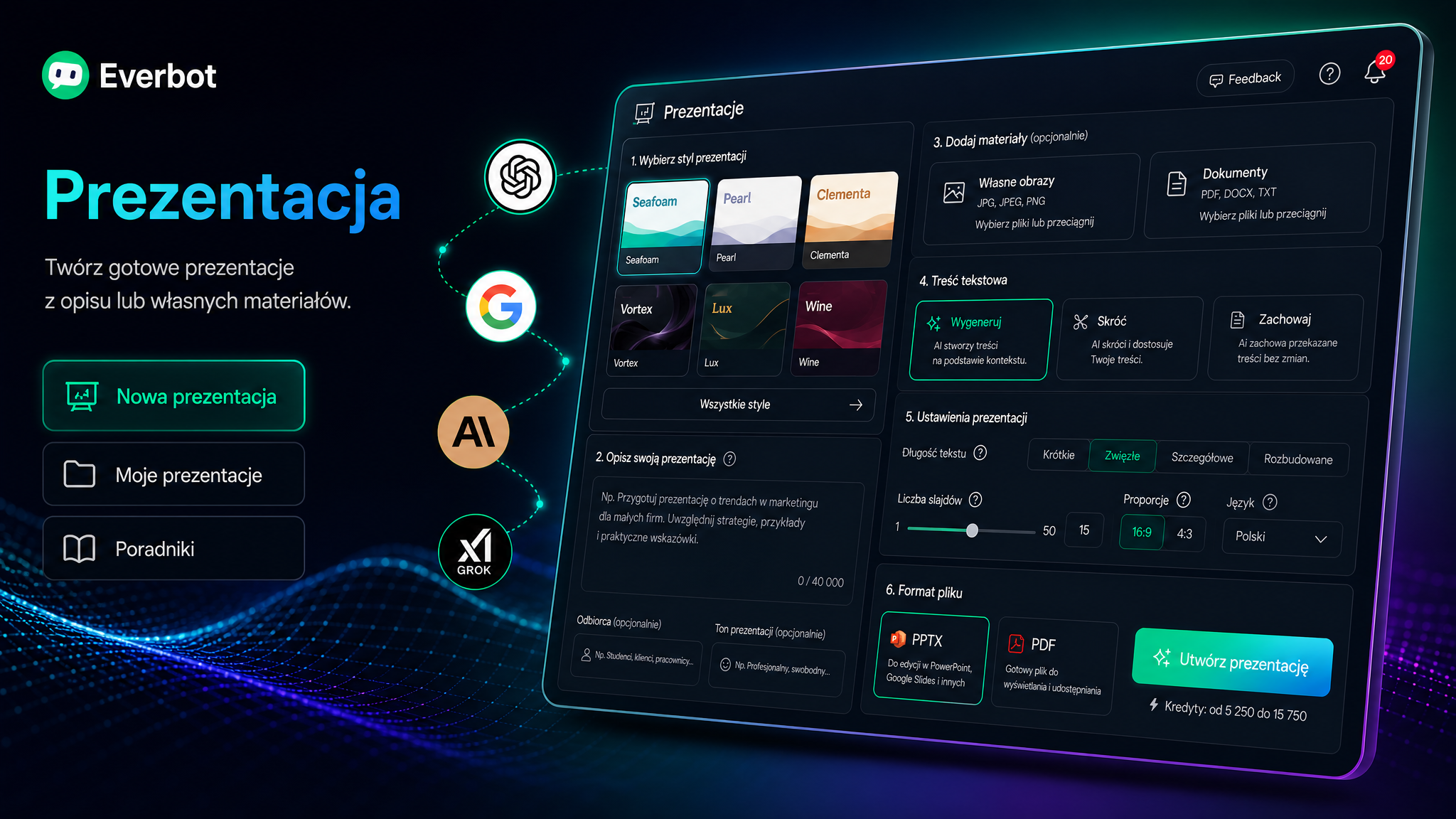
Funkcja Prezentacja pozwala przygotować kompletną prezentację na podstawie krótkiego opisu albo własnych dokumentów i materiałów. Everbot może przygotować strukturę slajdów, teksty i oprawę wizualną, a gotowy materiał pobierzesz jako PPTX lub PDF.
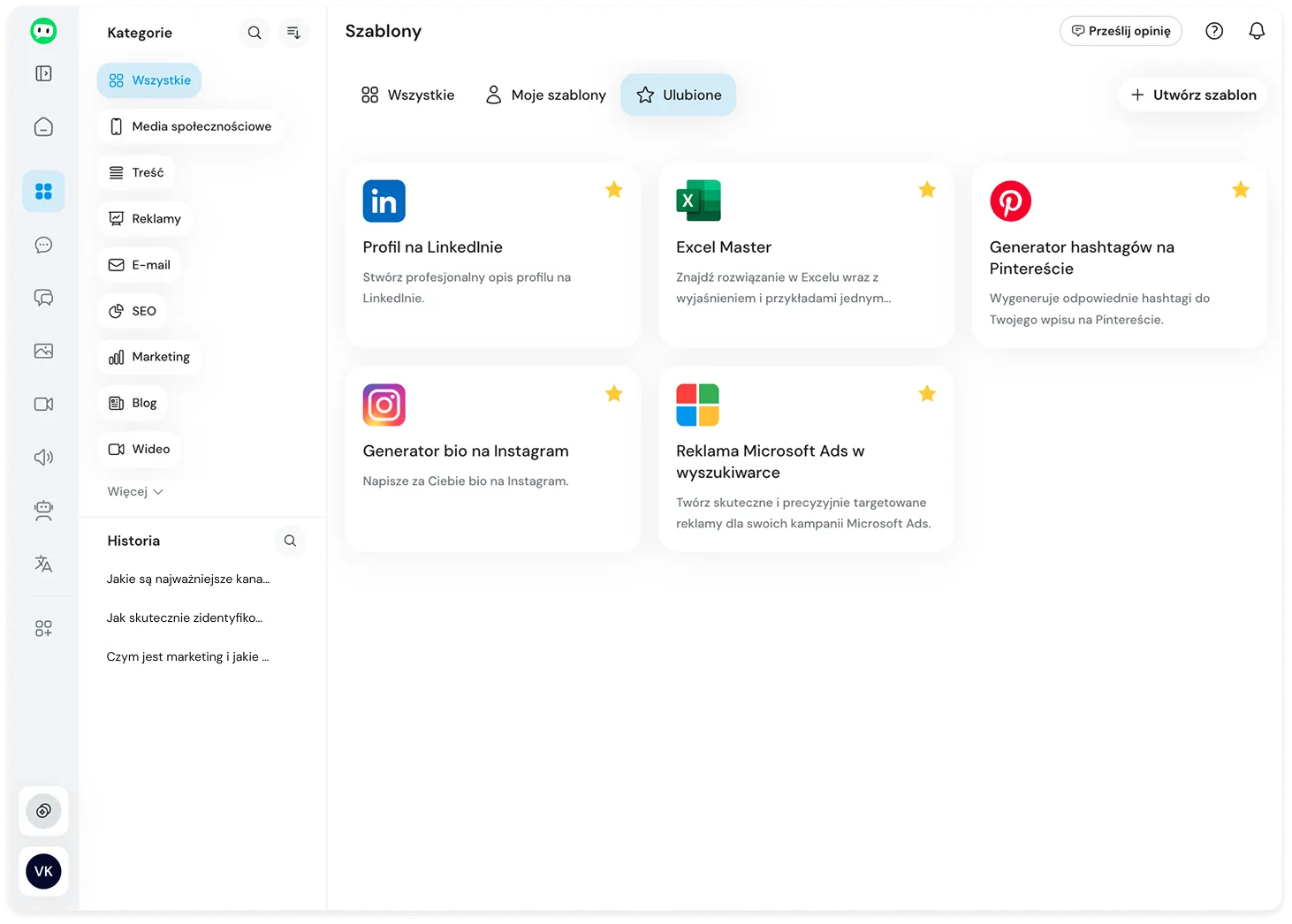
Funkcję znajdziesz w sekcji Więcej funkcji. Po jej otwarciu zobaczysz trzy zakładki: Nowa prezentacja, Moje prezentacje oraz Poradniki.
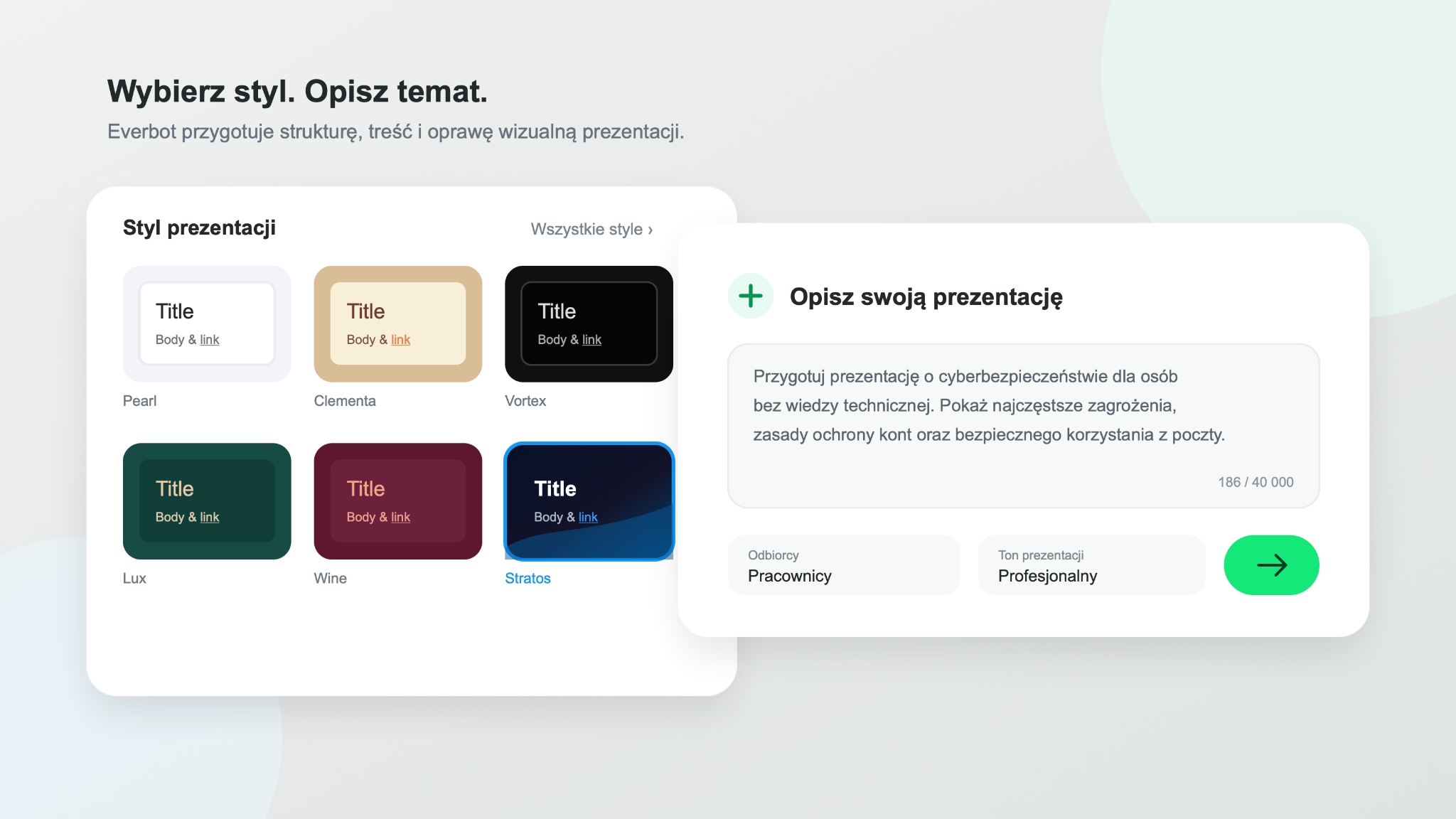
Tworząc nową prezentację, najpierw wybierz jej wygląd. Na początku zobaczysz sześć proponowanych Stylów prezentacji. Jeśli żaden z nich Ci nie odpowiada, wybierz Wszystkie style, gdzie znajdziesz znacznie więcej gotowych wariantów.
Styl określa przede wszystkim wygląd slajdów, ich kolorystykę i sposób prezentowania treści. Nie musisz więc samodzielnie projektować całej prezentacji od pustego slajdu.
W polu Opisz swoją prezentację napisz, czego ma dotyczyć materiał i co powinno się w nim znaleźć. Możesz podać tylko krótki brief albo przygotować bardzo dokładne instrukcje - pole pozwala wpisać do 40 000 znaków, czyli mniej więcej tyle, ile można przekazać podczas około 20 minut mówienia.
Przykładowo:
„Przygotuj prezentację wyjaśniającą podstawy cyberbezpieczeństwa osobom, które nie mają wiedzy technicznej. Zacznij od najczęstszych zagrożeń, następnie pokaż zasady tworzenia haseł, ochrony kont i bezpiecznego korzystania z poczty.”
Im więcej ważnego kontekstu podasz, tym łatwiej Everbotowi przygotować prezentację zgodną z Twoim zamysłem.
Możesz również osobno wskazać Odbiorcę, np. studentów, klientów, pracowników albo osoby początkujące, oraz określić Ton prezentacji, np. profesjonalny, swobodny czy zabawny.
Nie musisz opierać prezentacji wyłącznie na opisie.
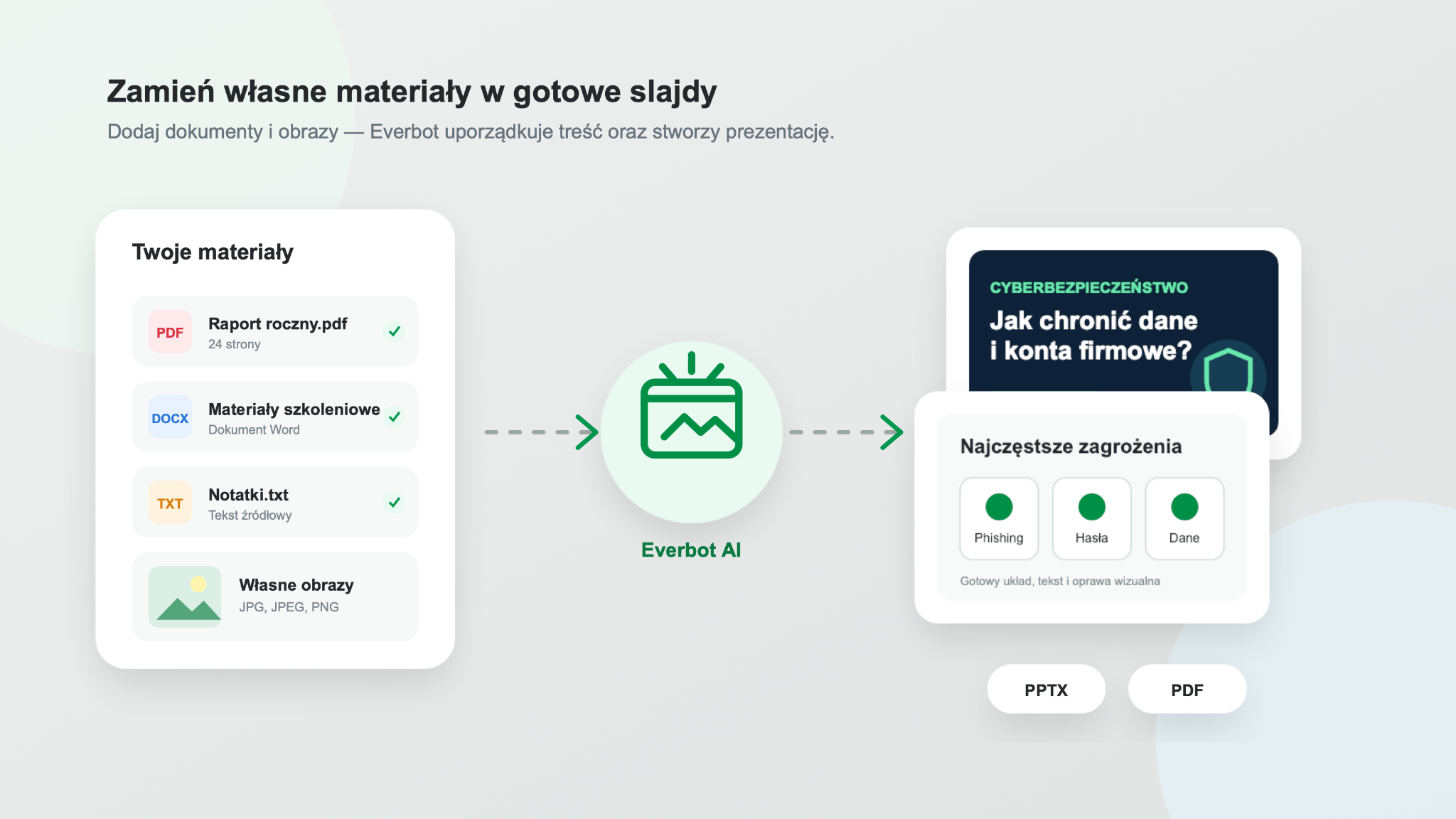
W sekcji Dokumenty możesz dodać pliki PDF, DOCX lub materiały tekstowe, z których Everbot ma korzystać podczas tworzenia slajdów.
Może to być np. e-book, raport, opracowanie, materiały szkoleniowe albo inny dokument zawierający informacje, które mają znaleźć się w prezentacji.
Everbot może wtedy przygotować strukturę i zawartość slajdów na podstawie przekazanych materiałów. To szczególnie przydatne, jeśli masz już dużo treści, ale nie chcesz ręcznie przenosić jej do prezentacji.
Jeśli chcesz wykorzystać własne zdjęcia lub grafiki, dodaj je w sekcji Własne obrazy. Obsługiwane są pliki JPEG, JPG i PNG.
Możesz dzięki temu przygotować prezentację zawierającą np. własne fotografie, materiały firmowe, wizualizacje czy grafiki stworzone wcześniej.
Możesz też zdecydować, skąd mają pochodzić pozostałe elementy wizualne. W zależności od potrzeb Everbot może korzystać m.in. z obrazów generowanych przez AI, piktogramów, banków zdjęć, GIF-ów, materiałów dostępnych w sieci, obrazów do użytku komercyjnego lub obrazów zastępczych. Możesz również przygotować prezentację całkowicie bez obrazów.
W ustawieniu Treść tekstowa wybierasz, jak AI ma podejść do informacji przekazanych w opisie i dokumentach.
Do wyboru masz trzy możliwości:
Wygeneruj - Everbot wykorzysta przekazany kontekst i sam przygotuje treści odpowiednie do poszczególnych slajdów.
Skróć - wykorzysta Twoją treść, ale skróci ją i dostosuje do formy prezentacji.
Zachowaj - zachowa przekazane teksty możliwie bez zmian.
Jeśli zależy Ci przede wszystkim na tym, żeby AI samodzielnie opracowało prezentację na podstawie materiałów, wybierz Wygeneruj. Jeżeli masz już gotowe treści, których znaczenia nie chcesz zmieniać, lepsze może być Skróć albo Zachowaj.
Możesz także określić długość tekstu. Dostępne są cztery warianty:
Krótkie, Zwięzłe, Szczegółowe oraz Rozbudowane.
W większości prezentacji dobrym punktem wyjścia będą ustawienia Zwięzłe albo Szczegółowe. Pozwalają przekazać konkretną treść bez przeładowania slajdów tekstem.
Nie ma jednak jednego ustawienia odpowiedniego do każdego zastosowania. Prezentacja na konferencję może wymagać znacznie mniej tekstu niż materiał szkoleniowy przeznaczony do późniejszego samodzielnego czytania.
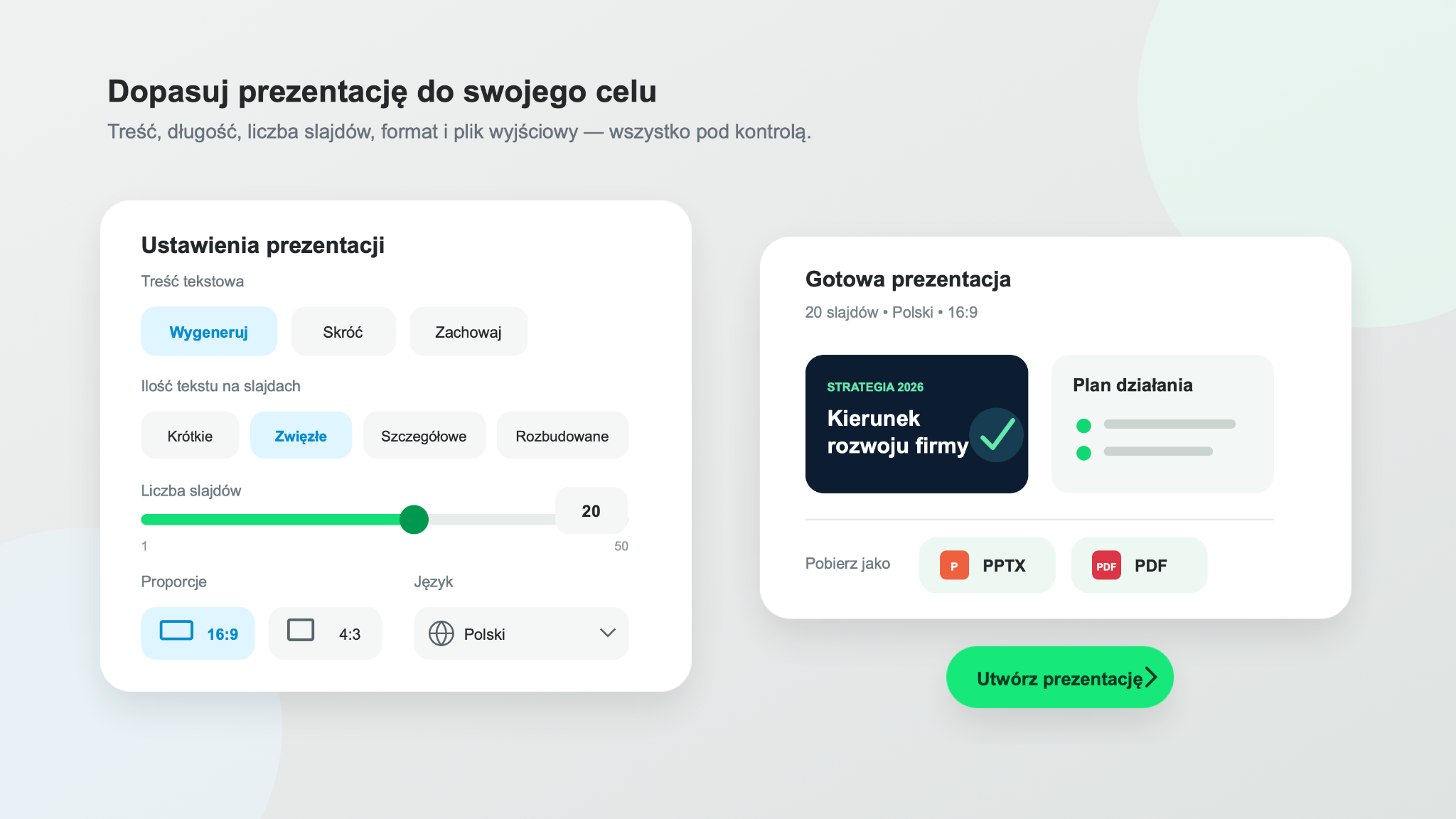
Everbot pozwala określić liczbę slajdów od 1 do 50.
Jeśli potrzebujesz szybkiego podsumowania, możesz przygotować kilka slajdów. Przy większym szkoleniu, raporcie czy prezentacji edukacyjnej możesz stworzyć znacznie bardziej rozbudowany materiał.
Do wyboru masz również proporcje prezentacji, w tym 16:9 oraz 4:3, a także język, w którym ma zostać przygotowana całość.
Na końcu wybierz format pliku:
PPTX - jeśli chcesz później samodzielnie edytować prezentację w PowerPoint, Google Slides lub innym zgodnym programie.
PDF - jeśli zależy Ci przede wszystkim na gotowym materiale do wyświetlania lub udostępnienia.
Everbot może przygotowywać także bardziej rozbudowane elementy prezentacji, ale najlepiej jasno opisać je w poleceniu.
Jeśli na konkretnym slajdzie potrzebujesz diagramu, schematu procesu, osi czasu albo innego sposobu wizualizacji informacji, napisz to bezpośrednio w opisie.
Na przykład:
„Na jednym ze slajdów przygotuj prosty diagram przedstawiający cztery etapy procesu zakupowego.”
albo:
„Pokaż ten proces w formie schematu od pierwszego kontaktu do zakończenia projektu.”
Im dokładniej określisz oczekiwany rezultat, tym większą kontrolę masz nad strukturą prezentacji.
Funkcję możesz wykorzystać na dwa podstawowe sposoby.
Jeśli nie masz jeszcze żadnych materiałów, wystarczy opisać temat, odbiorców i cel. Everbot sam przygotuje propozycję struktury, treści oraz elementów wizualnych.
Jeżeli natomiast masz już e-book, raport, opracowanie albo inne materiały, dodaj je do prezentacji i wykorzystaj jako podstawę. W ten sposób możesz znacznie szybciej zamienić istniejącą treść w gotowy zestaw slajdów.
Przykładowo zamiast ręcznie przepisywać kilkudziesięciostronicowy dokument do PowerPointa, możesz przesłać go do Everbota, wskazać liczbę slajdów, odbiorców i oczekiwany sposób opracowania treści.
W zakładce Moje prezentacje znajdziesz wszystkie prezentacje wygenerowane wcześniej w Everbot.
Możesz więc wrócić do wcześniejszej pracy i ponownie pobrać gotowy materiał.
Prezentacji nie edytujesz bezpośrednio w Everbot. Jeśli chcesz wprowadzić ręczne poprawki po wygenerowaniu, najlepiej pobrać wersję PPTX i otworzyć ją w PowerPoint lub Google Slides.
Daje to wygodne połączenie obu sposobów pracy - Everbot przygotowuje główną strukturę i treść, a jeśli chcesz dopracować kilka szczegółów, możesz zrobić to później samodzielnie.
Nie musisz zaczynać od pustego slajdu i ręcznie układać każdego elementu.
Wybierz styl, opisz temat, wskaż odbiorców, dodaj własne materiały, jeśli ich potrzebujesz, i ustaw sposób przygotowania treści. Następnie wybierz liczbę slajdów, język oraz format i utwórz prezentację.
Warto przetestować kilka różnych stylów i ustawień długości tekstu. Prezentacja edukacyjna, sprzedażowa czy materiał do wystąpienia mogą wymagać zupełnie innego sposobu przedstawienia tej samej informacji.
Jeśli potrzebujesz pomocy z przygotowaniem prezentacji albo nie wiesz, jak opisać oczekiwany rezultat, możesz napisać na [email protected] albo skorzystać z warsztatów AI na żywo.

Oszczędzaj nawet 6+ godzin dziennie i twórz treści, które sprzedają, z Everbotem w kilka kliknięć.