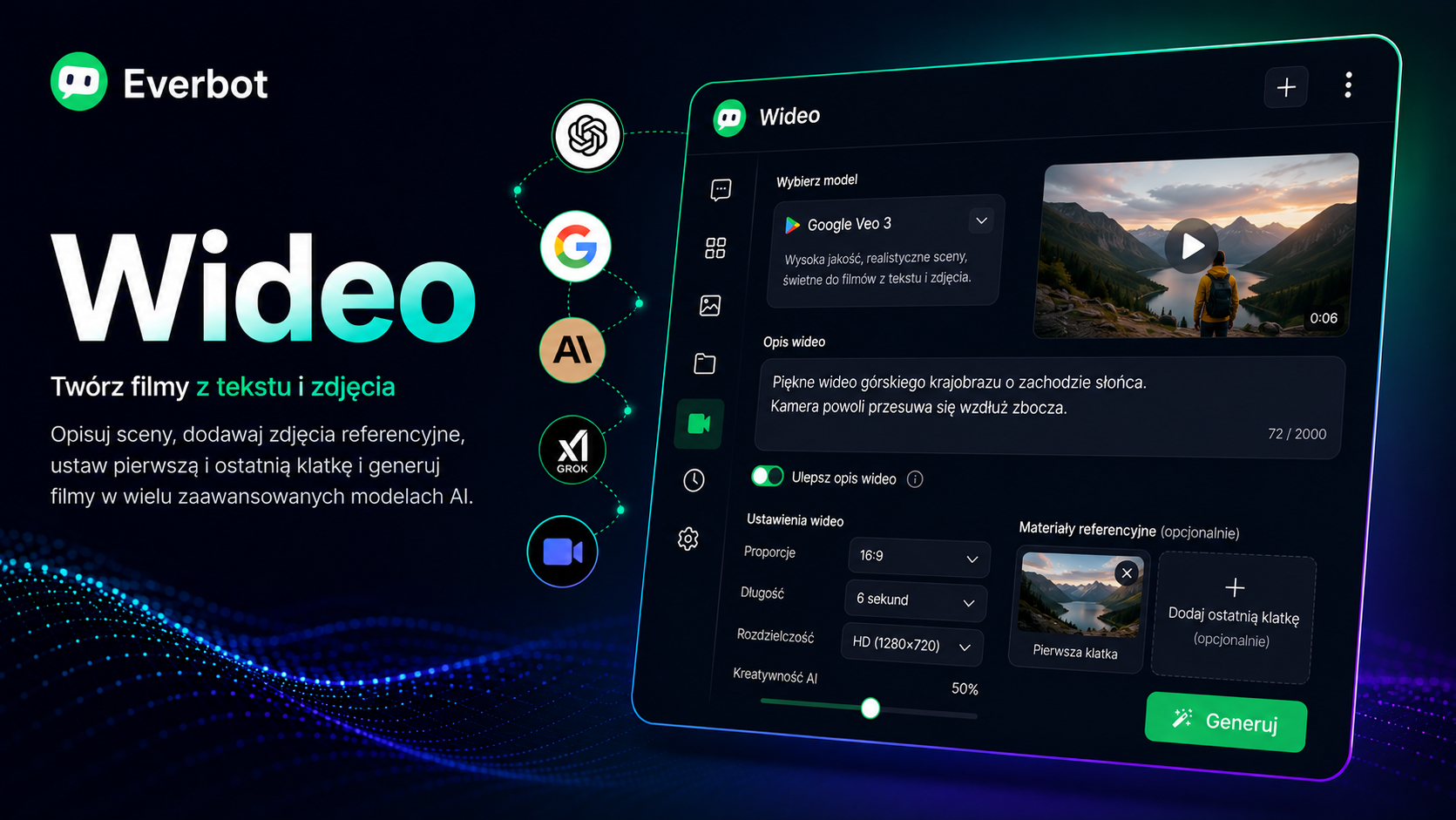
Funkcja Wideo w Everbot pozwala tworzyć filmy na podstawie opisu tekstowego, zdjęcia albo przygotowanej wcześniej sceny. W zależności od wybranego modelu możesz również ustawić pierwszą i ostatnią klatkę, dodać konkretny element do filmu lub skorzystać z innych dodatkowych możliwości.
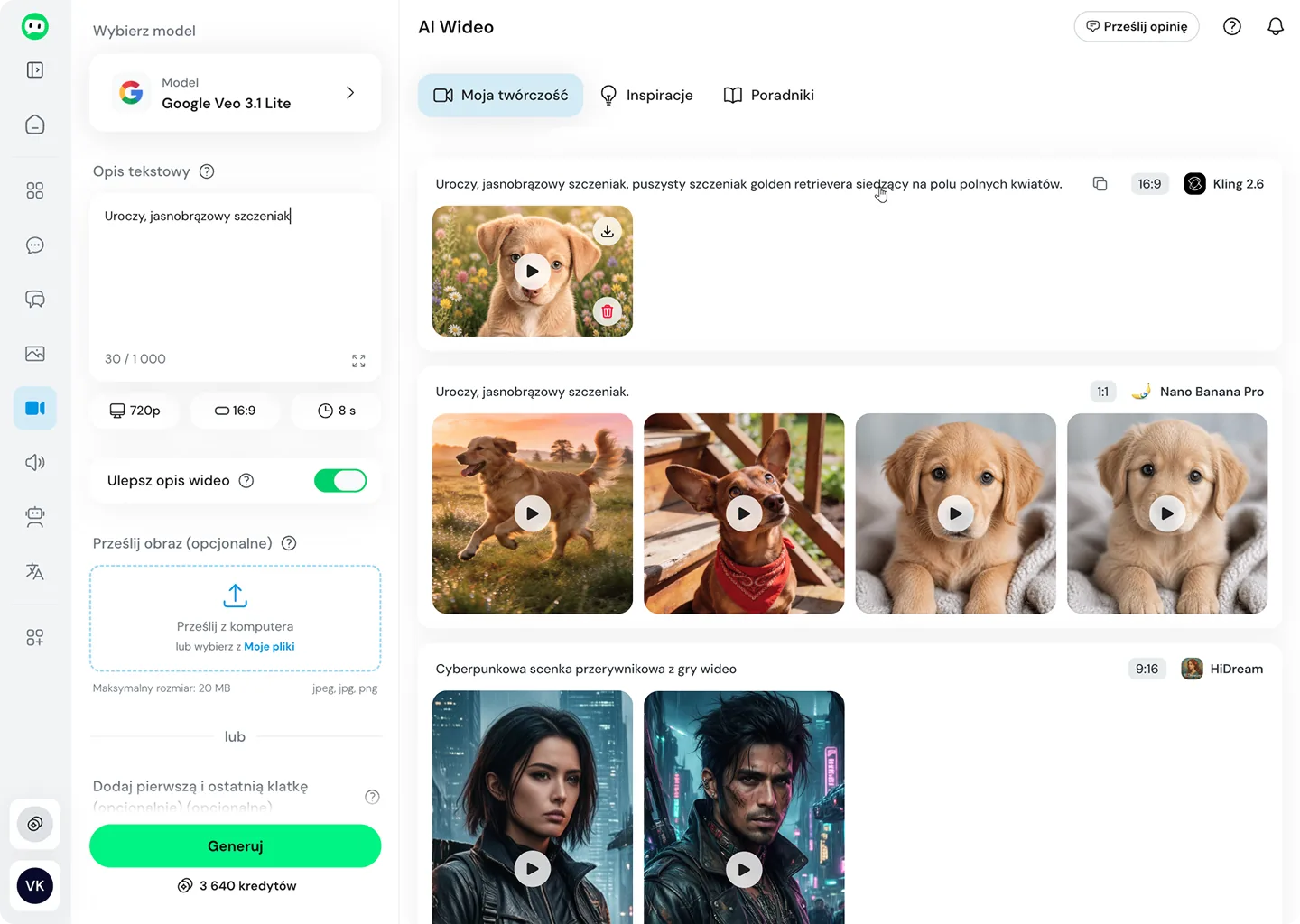
Żeby rozpocząć, wybierz z menu po lewej stronie Wideo.
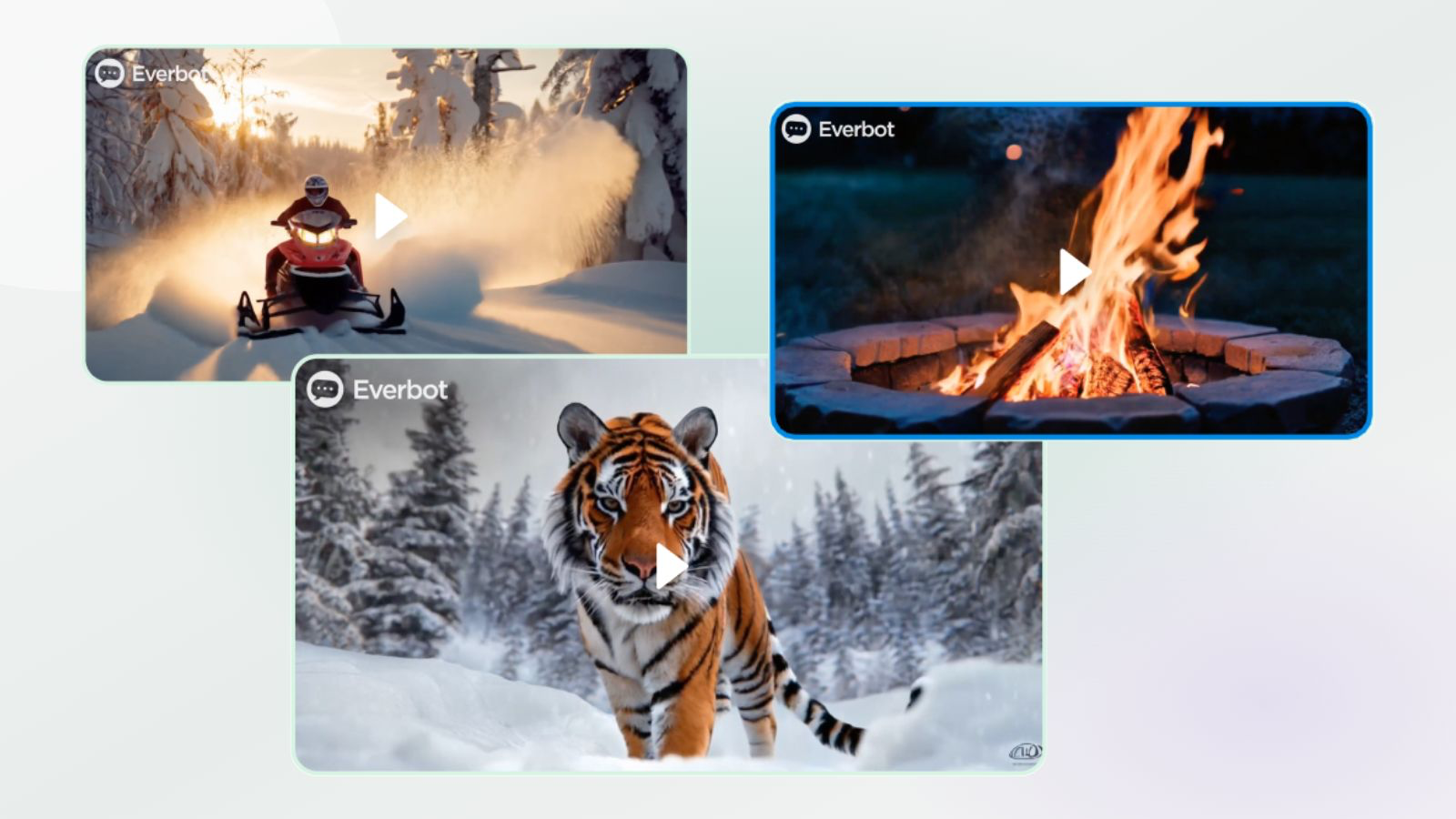
Jeśli dopiero zaczynasz generowanie filmów, warto najpierw zajrzeć do sekcji Inspiracje. Znajdziesz tam przykładowe materiały przygotowane w Everbot wraz z poleceniami, które zostały użyte do ich stworzenia. Możesz zobaczyć, jak opisano scenę, ruch, styl filmu i najważniejsze elementy kadru.
To dobry sposób, żeby zobaczyć, jak przygotować własne polecenie.
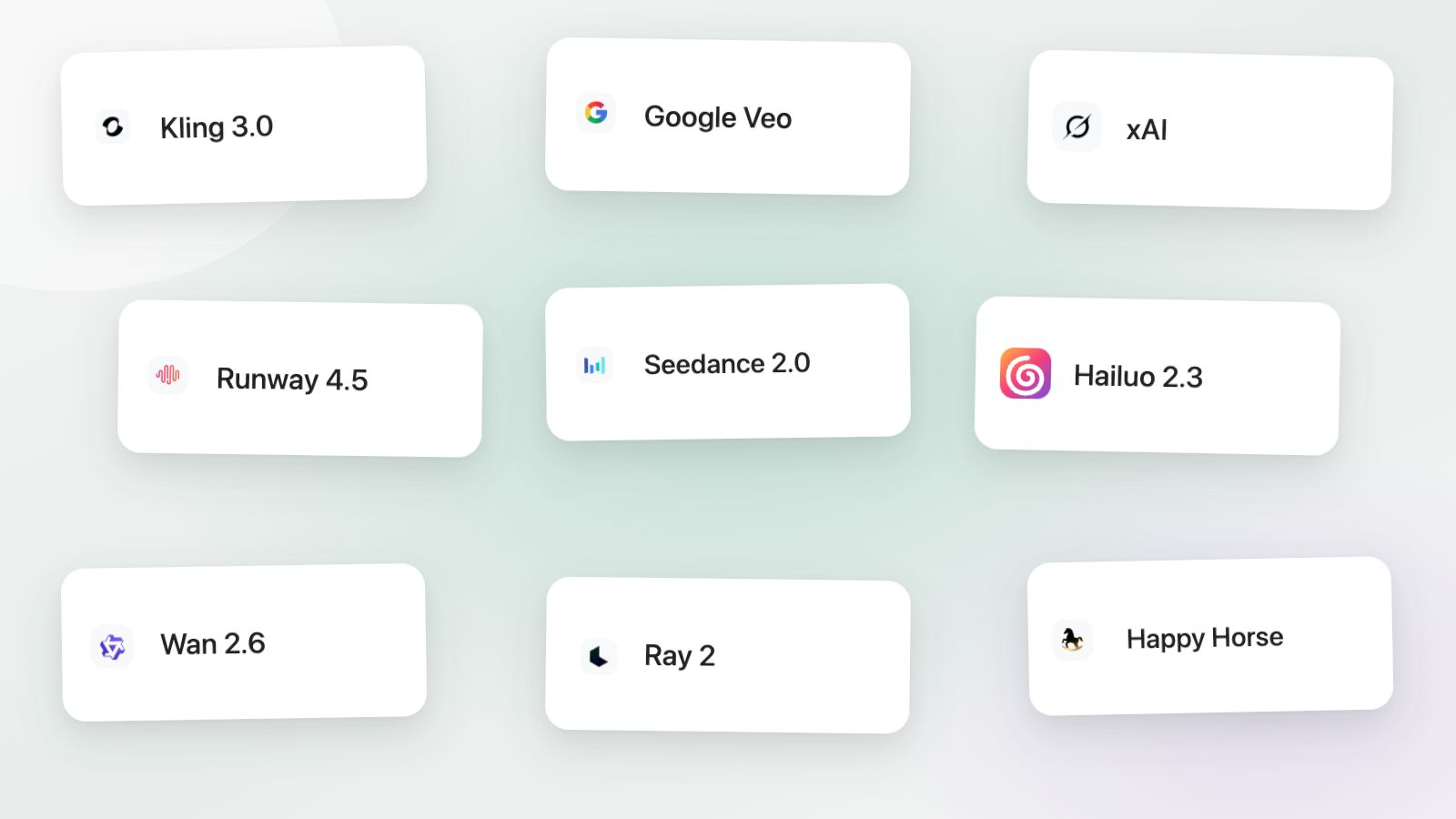
W Everbot znajdziesz wiele modeli do generowania wideo, m.in. z rodzin Kling, Google Veo, Grok Imagine, Sora, Seedance, Runway, Wan, Happy Horse czy Hailuo. Dostępne modele i ich wersje mogą się z czasem zmieniać.
Każdy model działa trochę inaczej. Jeden może lepiej radzić sobie z realistycznym ruchem, inny z dynamicznymi scenami, pracą na zdjęciu czy konkretnym stylem wizualnym.
Nie musisz zapamiętywać możliwości każdego z nich. Przy modelach znajdziesz opis, który podpowiada, do jakich zastosowań dany model sprawdza się najlepiej.
Jeśli nie wiesz, który wybrać, wygeneruj ten sam krótki film w kilku różnych modelach i porównaj rezultaty. Szybko zobaczysz, który sposób generowania najbardziej Ci odpowiada.
Najprostszy sposób to opisanie sceny, którą chcesz zobaczyć.
Polecenie powinno być proste, ale wystarczająco dokładne. Warto określić, kto lub co znajduje się w scenie, co się dzieje, jak wygląda otoczenie, z jakiej perspektywy ma być pokazana scena i jaki efekt chcesz uzyskać.
Przykład:
„Realistyczne wideo z perspektywy pierwszej osoby. Mężczyzna w czerwonej kurtce rzuca piłkę Jack Russellowi. Pies biegnie za piłką. Naturalne tempo ruchu, park w słoneczny dzień.”
Jeśli jakiś szczegół jest dla Ciebie ważny, wpisz go wprost. Jeśli nie ma znaczenia, nie musisz dokładnie opisywać każdego elementu.
Im lepiej określisz to, co chcesz zobaczyć, tym łatwiej modelowi przygotować rezultat zbliżony do Twojej wizji.
Jeśli nie wiesz, jak dokładnie opisać scenę, włącz Ulepsz opis wideo.
Everbot rozbuduje Twoje polecenie przed przekazaniem go do modelu i uzupełni je o informacje, które mogą pomóc przy generowaniu.
Warto również od czasu do czasu porównać rezultat z włączoną i wyłączoną funkcją. W zależności od modelu i rodzaju filmu jeden sposób może odpowiadać Ci bardziej niż drugi.
Po przygotowaniu opisu wybierasz parametry filmu. Dostępne możliwości mogą różnić się w zależności od modelu.
Najczęściej możesz ustawić m.in.:
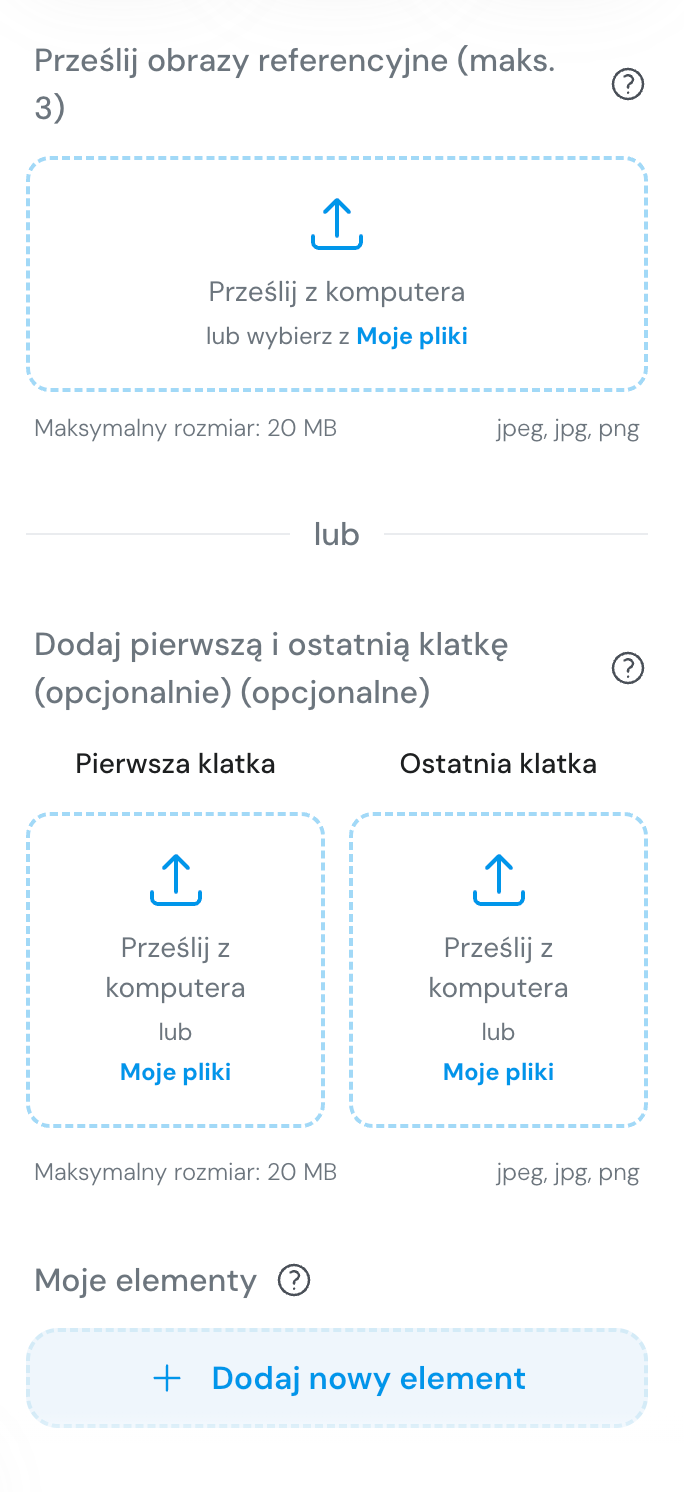
Niektóre modele pozwalają pracować z jedną fotografią, inne umożliwiają wskazanie pierwszej i ostatniej klatki albo dodanie konkretnego elementu, który ma pojawić się w filmie.
Po zmianie modelu warto więc sprawdzić dostępne przy nim opcje.
W wybranych ustawieniach możesz również sterować poziomem Kreatywności AI.
Dobrym punktem wyjścia jest ustawienie mniej więcej pośrodku skali. Później możesz je zmienić i sprawdzić, jak wpływa na rezultat.
Nie ma jednej wartości odpowiedniej do każdego filmu. Wiele zależy od modelu, rodzaju sceny i tego, jaki efekt chcesz uzyskać.
Jeśli zależy Ci na bardziej przewidywalnym rezultacie, warto rozpocząć od dobrze przygotowanego zdjęcia zamiast generować całą scenę wyłącznie z tekstu.
Przy generowaniu tylko z opisu AI musi samodzielnie stworzyć wygląd postaci, otoczenie, przedmioty, kompozycję oraz ruch. Im więcej elementów musi wymyślić od początku, tym trudniej dokładnie przewidzieć rezultat.
Jeżeli wcześniej przygotujesz całą scenę jako obraz, model otrzymuje konkretny punkt wyjścia i może skupić się przede wszystkim na jej ożywieniu.
Przykładowo, zamiast przesłać zwykłe zdjęcie osoby i napisać:
„Mężczyzna wsiada do niebieskiego samochodu, zamyka drzwi i odjeżdża.”
możesz najpierw przygotować obraz, na którym ta osoba znajduje się już obok odpowiedniego samochodu i w wybranej scenerii. Następnie dodaj gotową scenę do funkcji Wideo i opisz tylko ruch:
„Mężczyzna otwiera drzwi samochodu, wsiada, zamyka drzwi i odjeżdża.”
Model nie musi wtedy tworzyć całej sceny od początku, dlatego łatwiej zachować wygląd postaci, przedmiotów i otoczenia.
Zdjęcie możesz przesłać z komputera albo wybrać z Moje pliki.
W zależności od modelu możesz również wskazać pierwszą i ostatnią klatkę filmu.
Daje to większą kontrolę nad tym, jak wideo ma się rozpocząć i w jakiej scenie zakończyć.
Możesz np. przygotować pierwszy obraz przedstawiający zamknięte pudełko, a drugi pokazujący znajdujący się w środku produkt. Model spróbuje wygenerować przejście pomiędzy tymi dwiema scenami.
To przydatne wtedy, gdy zależy Ci nie tylko na wyglądzie filmu, ale również na określonym przebiegu wydarzeń.
Niektóre modele pozwalają również dodać konkretny element, który ma zostać wykorzystany podczas generowania.
Może to być osoba, przedmiot, produkt albo inny materiał referencyjny.
Możliwości różnią się w zależności od modelu, dlatego najpierw wybierz model, a następnie sprawdź dostępne przy nim ustawienia.
Jeśli po pierwszym generowaniu w filmie pojawia się element, którego nie chcesz, doprecyzuj swoje polecenie i wygeneruj materiał ponownie.
W części modeli mogą być dostępne dodatkowe ustawienia pozwalające określić, czego nie powinno być w filmie. Nie są jednak dostępne wszędzie, dlatego podstawą jest przede wszystkim dobrze przygotowany opis sceny.
Najlepiej najpierw zobaczyć pierwszy rezultat, a następnie na jego podstawie wskazać, co powinno zostać zmienione.
Generowanie wideo nie zawsze daje idealny wynik za pierwszym razem. Ten sam opis może też wyglądać zupełnie inaczej w różnych modelach.
Na początku warto przygotować prostą scenę i wygenerować ją w kilku modelach. Porównaj ruch, realizm, zachowanie postaci, jakość szczegółów oraz zgodność z poleceniem.
Jeśli zależy Ci na większej kontroli, zacznij od dobrze przygotowanego zdjęcia. Jeśli chcesz bardziej eksperymentować i zobaczyć, co AI stworzy na podstawie samego pomysłu, spróbuj generowania bezpośrednio z tekstu.
Po wybraniu modelu, ustawień i materiałów kliknij Generuj i poczekaj na przygotowanie filmu.
Jeśli rezultat nie jest taki, jak oczekujesz, doprecyzuj polecenie, zmień model albo wykorzystaj zdjęcie lub inne materiały referencyjne. Po kilku próbach szybko zobaczysz, które modele i sposób pracy najlepiej odpowiadają Twoim potrzebom.
Jeśli potrzebujesz pomocy z generowaniem wideo, możesz napisać na [email protected] albo skorzystać z warsztatów AI na żywo.

Oszczędzaj nawet 6+ godzin dziennie i twórz treści, które sprzedają, z Everbotem w kilka kliknięć.