Funkcja Moje pliki działa jak pamięć plików w Everbot. Każdy materiał, który przesyłasz do aplikacji, zostaje zapisany i możesz później wykorzystać go ponownie bez szukania go na komputerze i ponownego wgrywania.
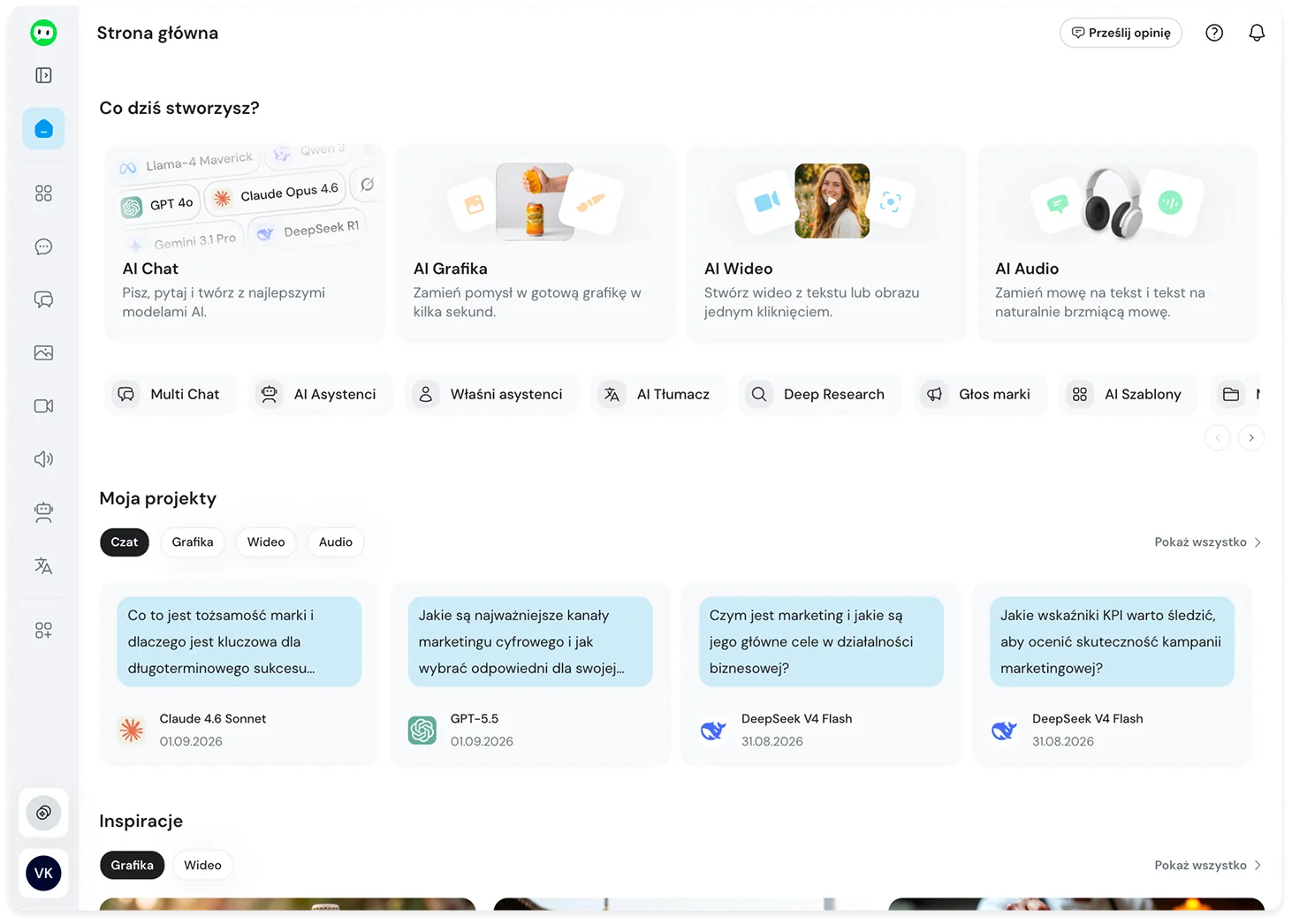
Pliki zapisane w Everbot możesz wykorzystywać w różnych funkcjach aplikacji, m.in. w Chacie, Multi Chat, Grafice czy Wideo. Dzięki temu raz dodany dokument, zdjęcie lub inny materiał może służyć Ci przy wielu kolejnych zadaniach.
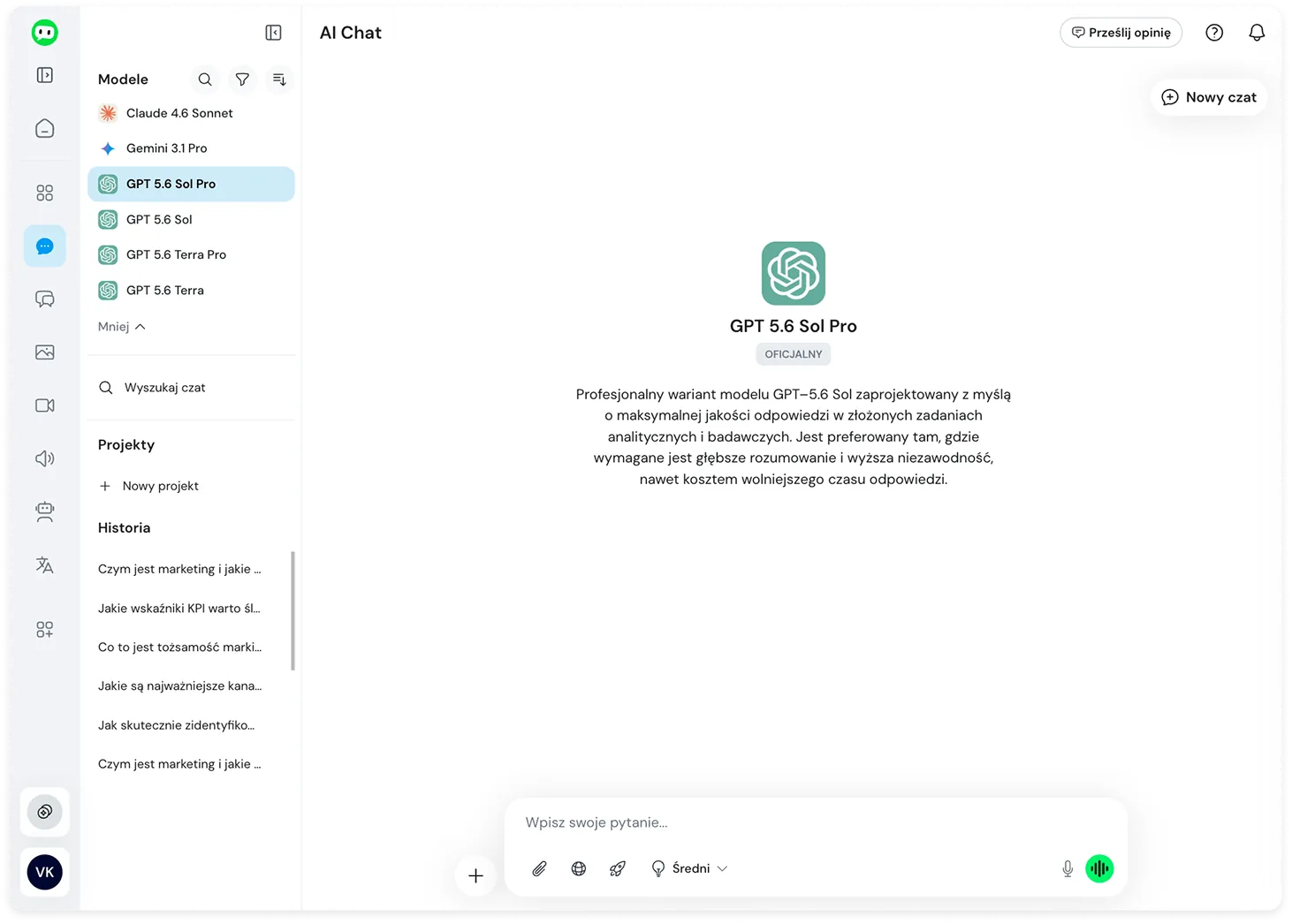
Plik możesz dodać bezpośrednio w miejscu, w którym aktualnie pracujesz. W Chacie wystarczy użyć ikony spinacza i wybrać odpowiednie źródło.
Możesz przesłać materiał z komputera albo skorzystać z plików znajdujących się na Google Drive lub OneDrive.
Przy pierwszym połączeniu dysku Google lub OneDrive zaloguj się na swoje konto i udziel dostępu. Everbot zapamięta połączenie, dzięki czemu przy kolejnych zadaniach możesz od razu wybierać potrzebne materiały z chmury.
Każdy plik przesłany do Everbota zostaje automatycznie zapisany w Moje pliki.
Jeśli plik był już wcześniej używany w Everbot, nie musisz przesyłać go drugi raz.
Wybierz Moje pliki, znajdź potrzebny materiał i dodaj go do aktualnego zadania.
Może to być np. dokument, z którym wcześniej pracowałeś w Chacie, zdjęcie używane podczas generowania grafiki albo materiał, który chcesz wykorzystać przy tworzeniu wideo.
W praktyce możesz więc raz przesłać często używany materiał, a później wracać do niego w różnych częściach aplikacji.
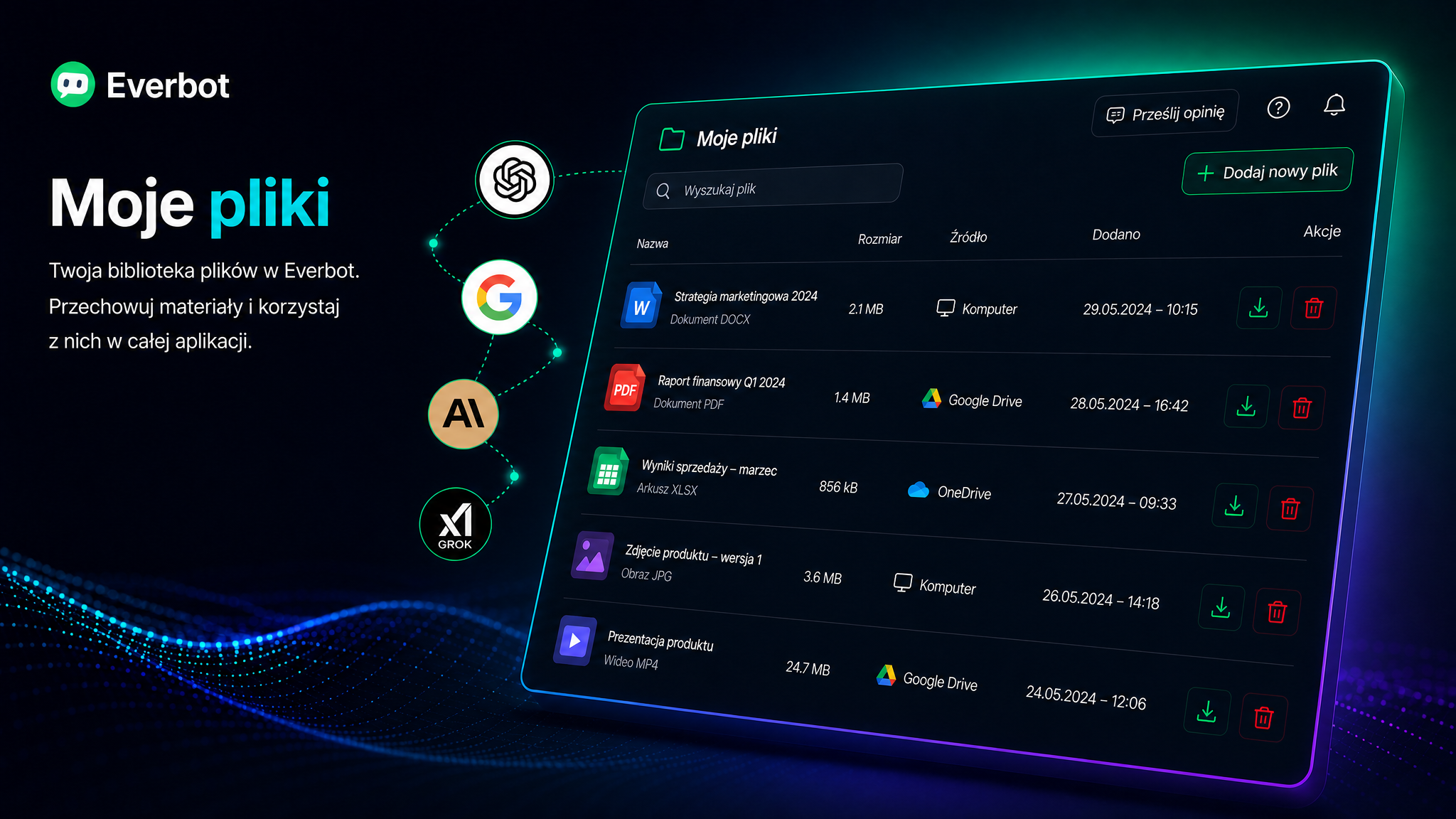
Do pełnej biblioteki swoich materiałów przejdziesz przez Więcej funkcji i wybierając Moje pliki.
Nowe materiały możesz dodać bezpośrednio w tej sekcji przez + Dodaj nowy plik. Po przesłaniu będą od razu dostępne w pozostałych funkcjach Everbota.
Przy każdym pliku zobaczysz jego nazwę, rozmiar, Źródło, czyli miejsce, z którego został dodany, oraz dokładną datę i godzinę przesłania.
Plik możesz również pobrać na komputer albo trwale usunąć z pamięci aplikacji.
Jeśli z czasem w Twojej bibliotece pojawi się więcej materiałów, skorzystaj z wyszukiwarki.
Wystarczy wpisać nazwę lub jej fragment, a Everbot pokaże odpowiadające jej pliki.
Nie musisz więc przeglądać całej biblioteki za każdym razem, gdy chcesz wrócić do dokumentu dodanego kilka tygodni wcześniej.
Jeśli wybierzesz opcję usunięcia, plik zostanie trwale usunięty z pamięci Everbota i nie będzie już dostępny do ponownego wykorzystania.
Nie usuwa to jednak wcześniejszych rozmów, w których materiał był używany. Historia Chatu pozostaje dostępna.
Usuwasz więc sam zapisany plik z biblioteki, a nie całą wcześniejszą pracę wykonaną z jego wykorzystaniem.
W Chacie możesz wybrać zapisany wcześniej materiał i od razu rozpocząć na nim pracę. Możesz np. poprosić o podsumowanie dokumentu, analizę danych, porównanie kilku materiałów albo znalezienie konkretnych informacji.
W Multi Chat ten sam plik możesz przekazać kilku modelom jednocześnie i porównać, jak każdy z nich interpretuje te same dane.
Nie musisz tworzyć kilku kopii dokumentu ani przesyłać go osobno do każdego modelu.
Biblioteka przydaje się również podczas pracy z materiałami wizualnymi.
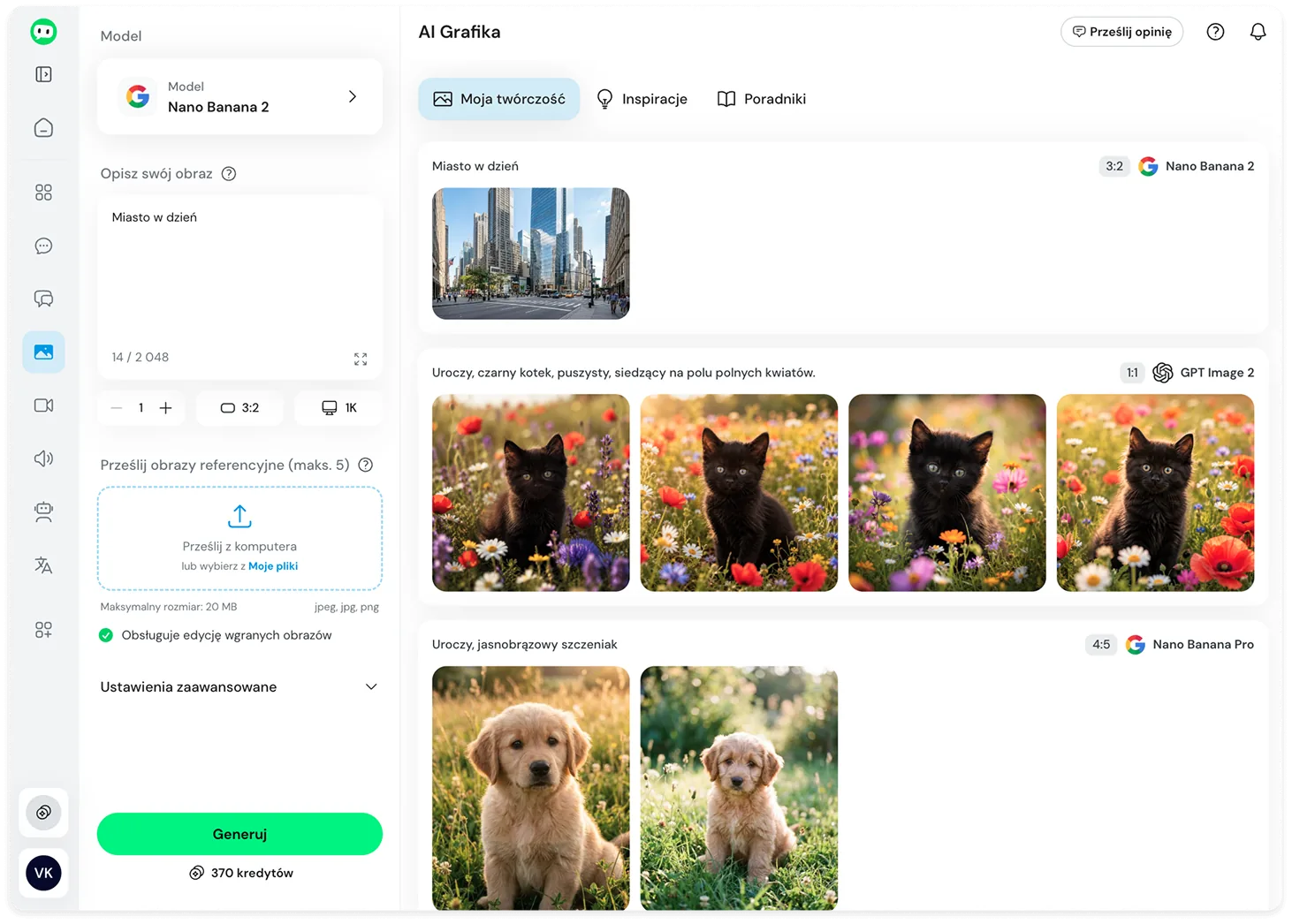
W Grafice możesz wybrać zapisane zdjęcie jako materiał referencyjny podczas generowania lub edycji obrazu.
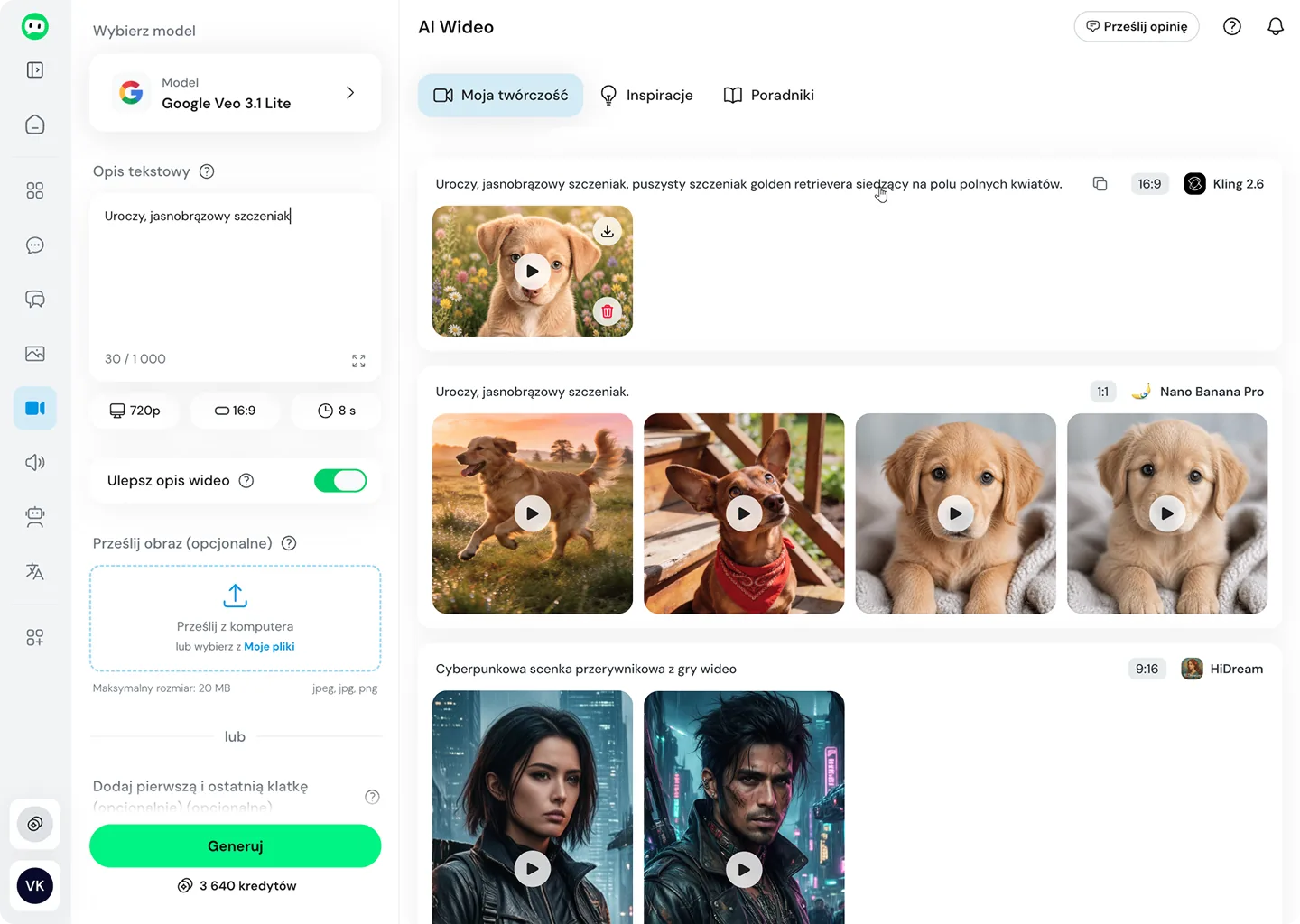
W Wideo możesz wykorzystać wcześniej zapisane zdjęcie jako podstawę do wygenerowania filmu, pierwszą lub ostatnią klatkę albo inny materiał obsługiwany przez wybrany model.
Dzięki temu materiały, których regularnie używasz, masz zawsze pod ręką.
Everbot działa jako bezpieczny pośrednik pomiędzy użytkownikiem a dostawcami modeli AI. Pliki przekazywane do pracy z modelami nie są wykorzystywane do trenowania tych modeli na danych użytkownika.
Dzięki temu możesz korzystać z możliwości różnych modeli AI, a jednocześnie przechowywać i wykorzystywać własne materiały w środowisku Everbota.
Warto jednak tak samo jak w każdym systemie firmowym zwracać uwagę na to, jakie dokumenty przesyłasz i kto w Twojej organizacji powinien mieć do nich dostęp.
Największa wygoda Moje pliki polega na tym, że nie musisz za każdym razem zaczynać od wyszukiwania materiału na komputerze.
Dodajesz plik raz, a później możesz wracać do niego w różnych funkcjach Everbota i wykorzystywać go przy kolejnych zadaniach.
Jeśli masz pytania dotyczące pracy z plikami albo potrzebujesz pomocy z podłączeniem Google Drive lub OneDrive, możesz napisać na info@everbot.ai albo skorzystać z warsztatów AI na żywo.

Oszczędzaj nawet 6+ godzin dziennie i twórz treści, które sprzedają, z Everbotem w kilka kliknięć.