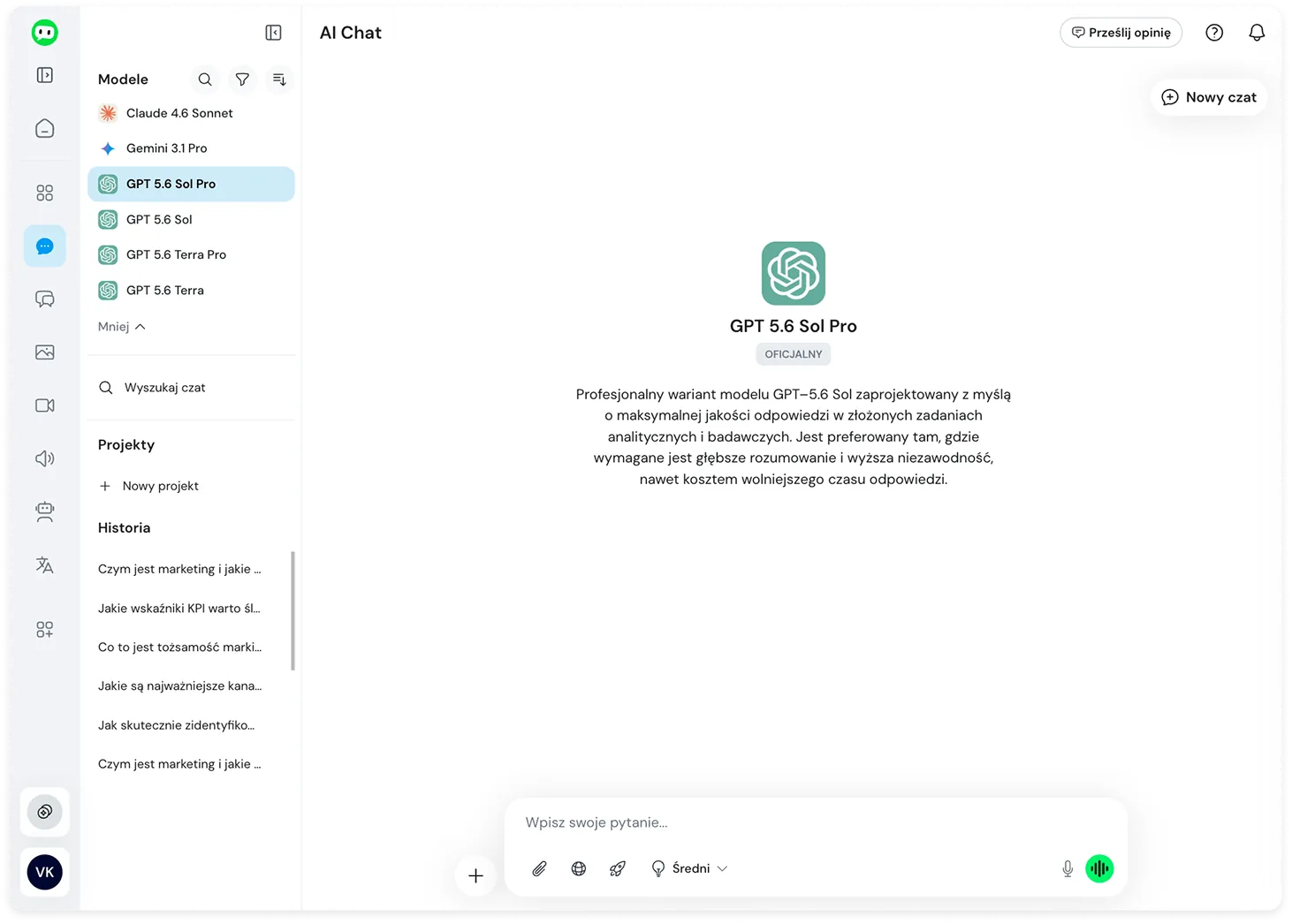
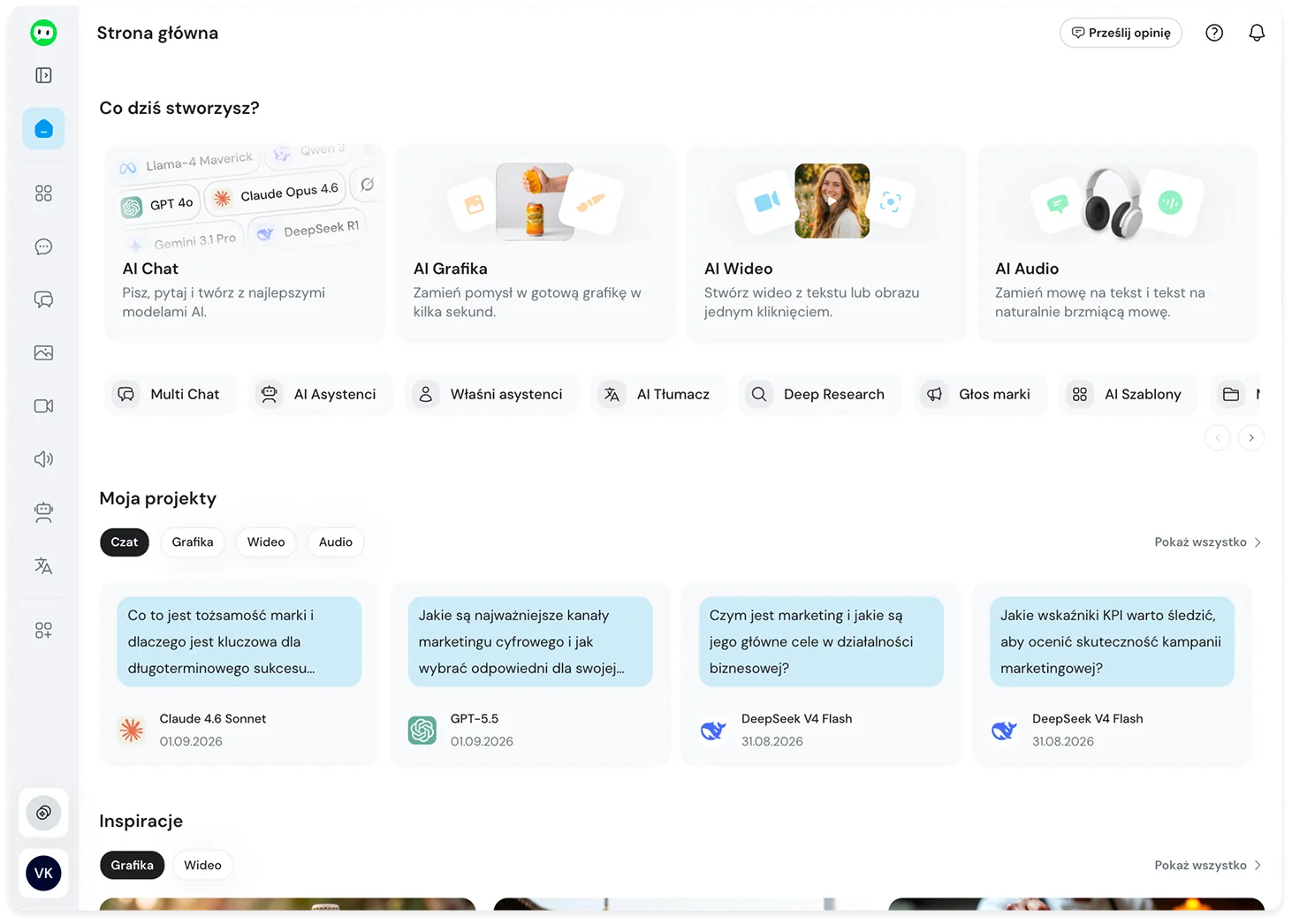
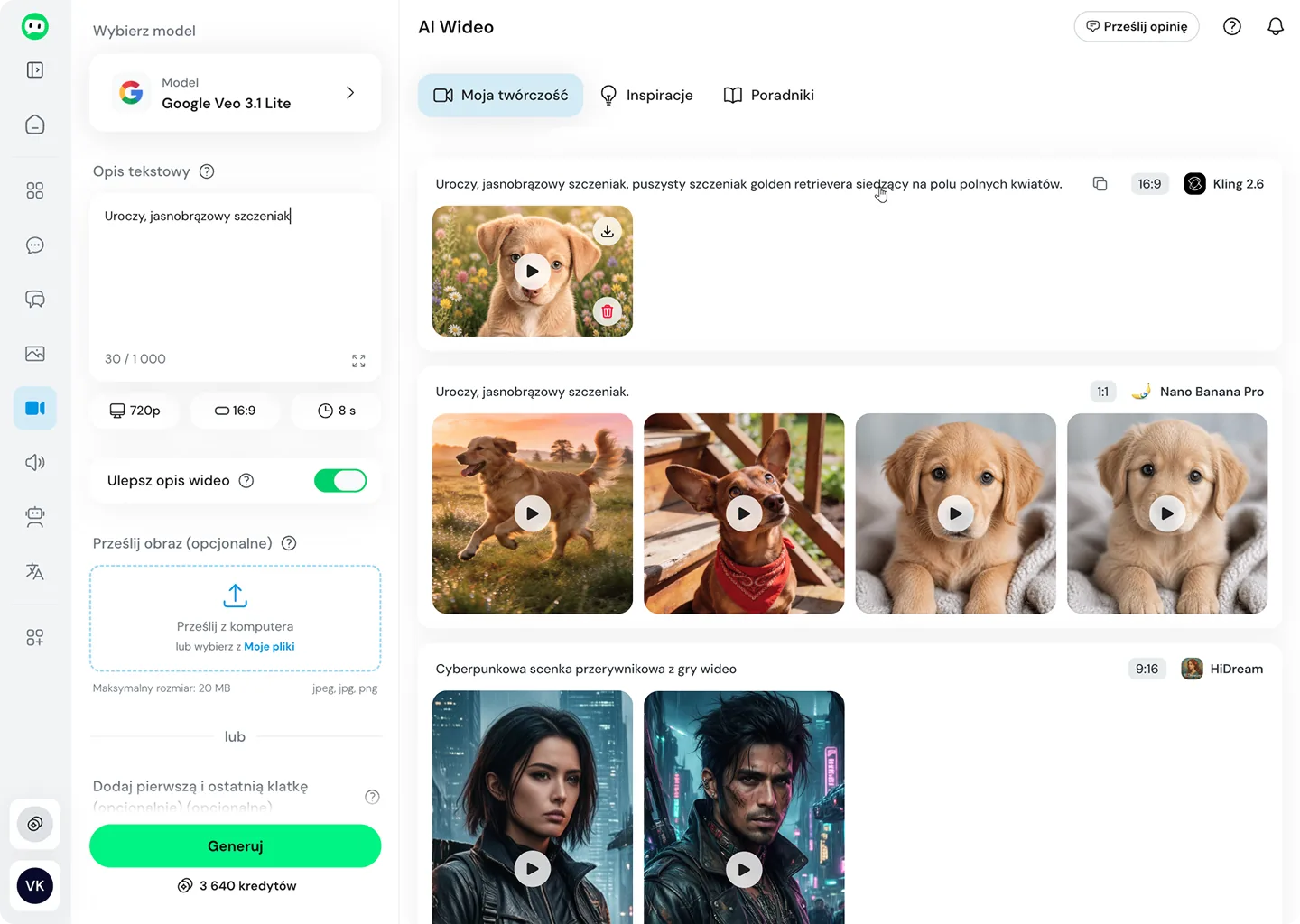
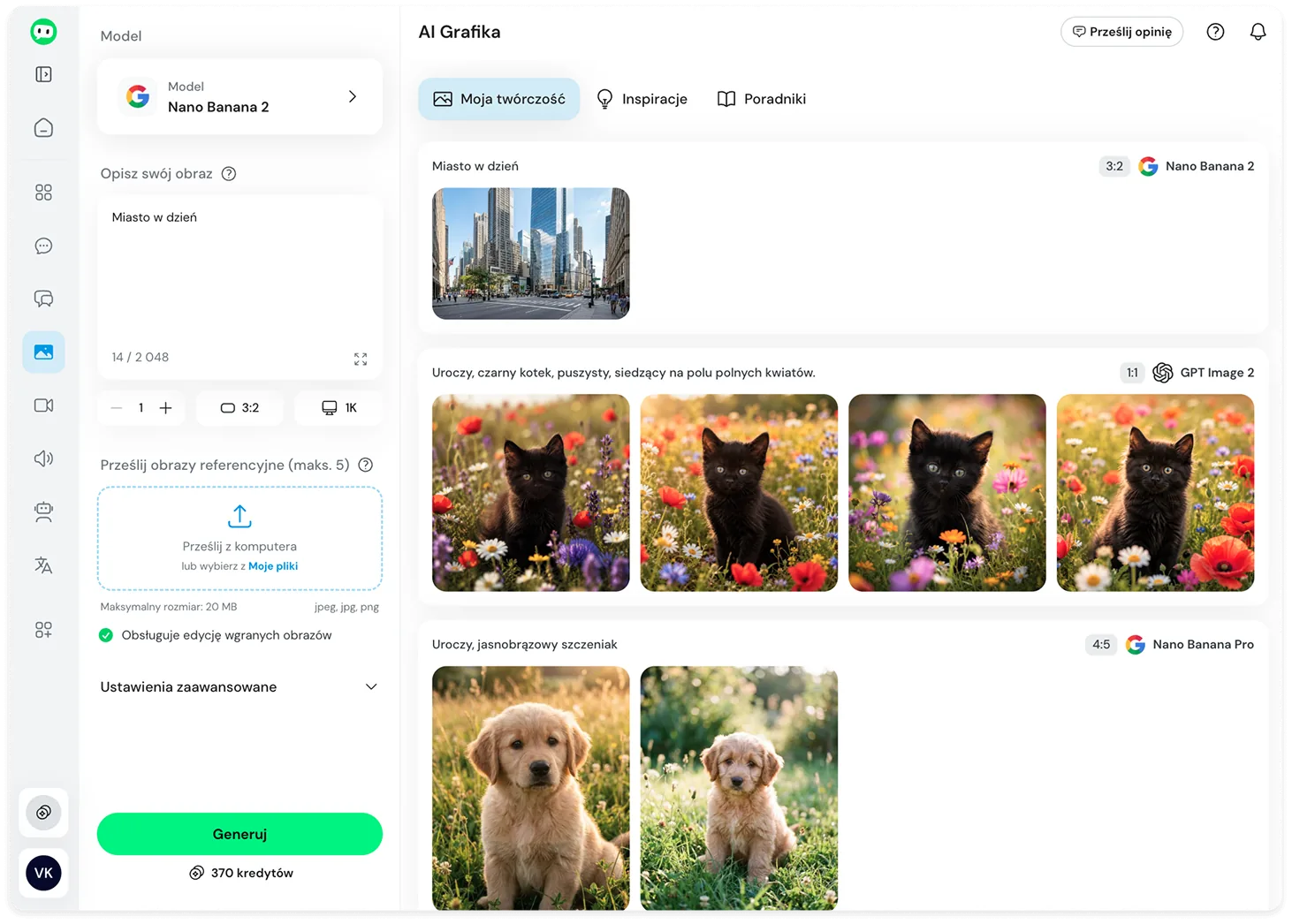
Zobacz, jak stworzyć jedną spójną postać w Everbocie, którą możesz wykorzystać w kilku różnych scenach - od biura, przez ulicę, aż po scenę przy samochodzie.
W tym materiale pokazujemy, jak pracować ze zdjęciami referencyjnymi, aby zachować ten sam wygląd bohaterki w różnych ujęciach. Najpierw przygotowujemy obrazy w Nano Banana Pro, dbając o spójne rysy twarzy, fryzurę, ubranie i charakterystyczne cechy postaci, a następnie umieszczamy ją w różnych sceneriach: w nowoczesnym biurze, na ulicy i obok samochodu.
Kiedy obrazy są gotowe, możemy przejść do animowania ich w Everbocie za pomocą modeli takich jak Kling 3.0 lub Kling 3.0 Omni. Zamiast opisywać całą scenę od zera, skupiamy się głównie na ruchu - subtelnym uśmiechu, mrugnięciu, spokojnym spacerze czy otwarciu drzwi samochodu. Dzięki temu łatwiej stworzyć krótkie, realistyczne klipy z tą samą postacią, które później można połączyć w montażu.
Cześć, nazywam się Anita i dzisiaj pokażę wam, jak stworzyć jedną spójną postać, którą możemy wykorzystać w kilku różnych scenach. Załóżmy, że chcemy stworzyć bohaterkę, która najpierw pojawia się w biurze, potem idzie ulicą, a następnie wsiada do samochodu. Miejsca się zmieniają, ale za każdym razem chcemy, żeby była to ta sama osoba. Zaczynamy od zdjęć referencyjnych. Najlepiej, żeby były wyraźne, dobrze oświetlone i pokazywały tę samą osobę z różnych perspektyw. Następnie przesyłamy je do Everbota i korzystamy z Nano Banana Pro. Zamiast od razu tworzyć film, przygotujemy najpierw trzy obrazy tej samej postaci w różnych scenach. Na przykład w pierwszej scenie kobieta znajduje się w nowoczesnym biurze i ma na sobie granatowy garnitur. W prompcie warto zaznaczyć, że należy zachować rysy twarzy, fryzurę i charakterystyczne cechy osoby ze zdjęć referencyjnych. Jeżeli efekt nam odpowiada, przechodzimy do kolejnej sceny. Tym razem zmieniamy otoczenie. Postać znajduje się na ulicy, ale nadal ma wyglądać tak samo. Następnie możemy przenieść ją w jeszcze inne miejsce, na przykład obok samochodu. W ten sposób mamy trzy różne sceny, ale cały czas pracujemy z tą samą bohaterką. Kiedy obrazy są już gotowe, możemy przejść do generowania wideo. W Everbocie możemy wykorzystać na przykład Kling 3.0 albo Kling 3.0 Omni. Szczególnie Omni daje ciekawe możliwości pracy ze zdjęciami referencyjnymi przedstawiającymi postacie i obiekty z różnych perspektyw. Każdy przygotowany obraz możemy teraz animować osobno. Nie musimy przy tym od początku opisywać całej sceny. Obraz już pokazuje modelowi, jak wygląda postać i gdzie się znajduje. Dlatego w prompcie skupiamy się przede wszystkim na ruchu. Możemy na przykład napisać: „Kobieta delikatnie się uśmiecha i naturalnie mruga. Kamera pozostaje nieruchoma, a ruch jest subtelny i realistyczny”. W kolejnej scenie możemy wykorzystać inny prosty ruch, na przykład spokojny spacer ulicą, a w następnej — otwarcie drzwi samochodu. Nie musimy tworzyć długich ujęć. Kilka krótkich klipów możemy później połączyć podczas montażu. Na co jeszcze warto zwrócić uwagę? Przede wszystkim na twarz, fryzurę, ubranie i proporcje postaci. Im bardziej spójne są nasze materiały referencyjne, tym łatwiej zachować podobny wygląd w kolejnych scenach. Warto też nie zmieniać zbyt wielu rzeczy jednocześnie. A jeśli chcecie dowiedzieć się więcej o możliwościach Everbota i nauczyć się wykorzystywać AI w praktyce, zapraszamy na nasze szkolenia, które odbywają się w środy o godzinie jedenastej. W razie pytań napiszcie do nas na adres [email protected]. Dzięki i do zobaczenia na kolejnym webinarium.

Oszczędzaj nawet 6+ godzin dziennie i twórz treści, które sprzedają, z Everbotem w kilka kliknięć.