Krótki instruktaż pokazujący, jak tworzyć bardziej realistyczne zdjęcia w Everbocie, tak aby wyglądały naturalnie i przypominały zwykłe fotografie zrobione telefonem. Kilka prostych wskazówek dotyczących promptów pomaga uzyskać lepszy, mniej sztuczny efekt.
W tym webinarze pokazano, jak tworzyć realistyczne zdjęcia generowane przez AI w aplikacji Everbot tak, aby wyglądały bardziej naturalnie i przypominały codzienne fotografie wykonane smartfonem. Omówione zostały najważniejsze zasady budowania prostego i skutecznego promptu, w tym używanie określeń takich jak „realistyczne zdjęcie”, opisywanie zwykłej sytuacji, naturalnego światła oraz jakości zdjęcia z telefonu.
Znajdziecie tu również praktyczne wskazówki, jak unikać zbyt idealnych i nienaturalnie stylizowanych obrazów, jak dopasować wygenerowane zdjęcia do polskich realiów oraz jak poprawiać prompt bez tworzenia go od zera. Dzięki tym wskazówkom łatwiej tworzyć bardziej naturalne obrazy i poprawiać efekty bez pisania promptu od początku.
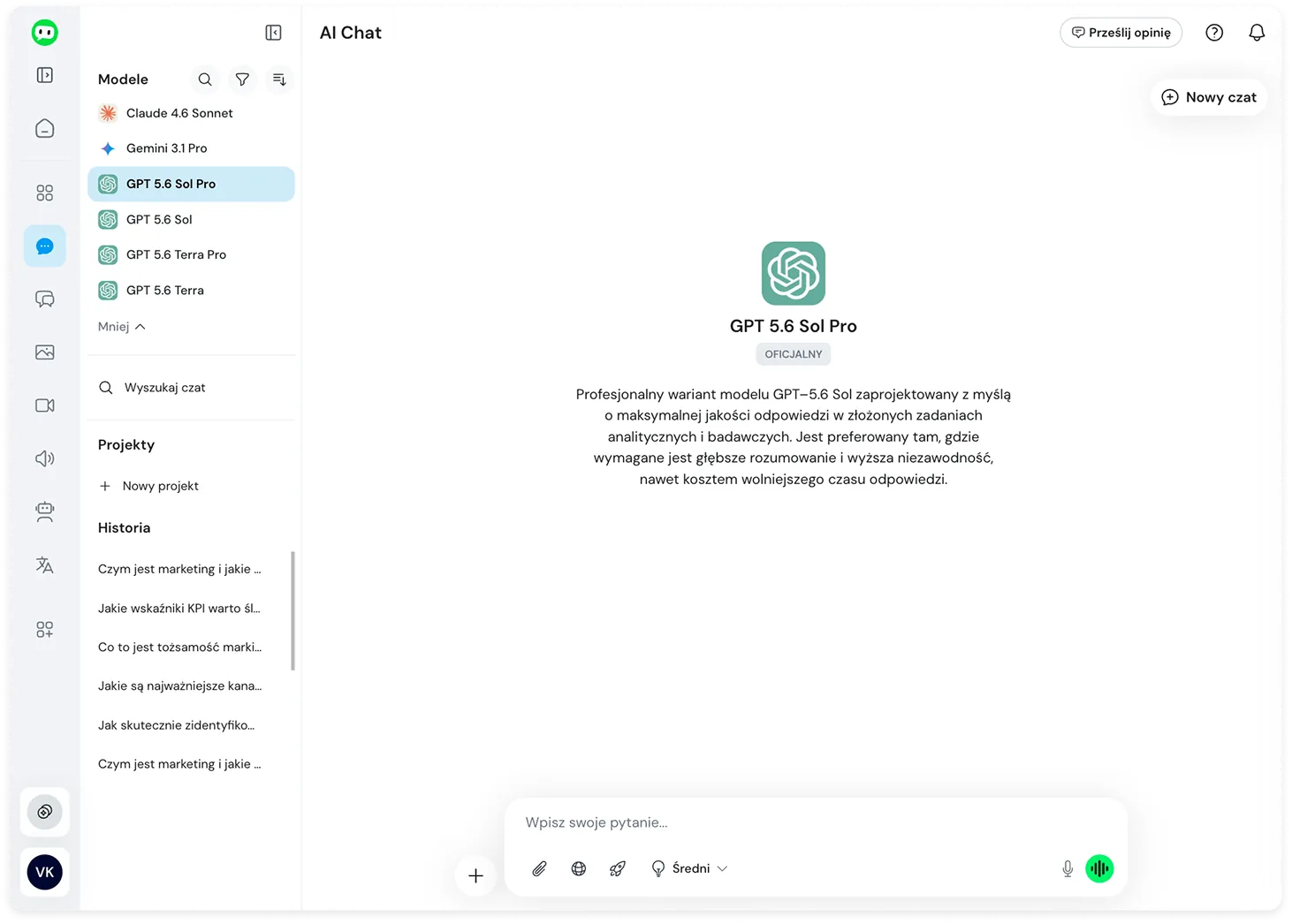
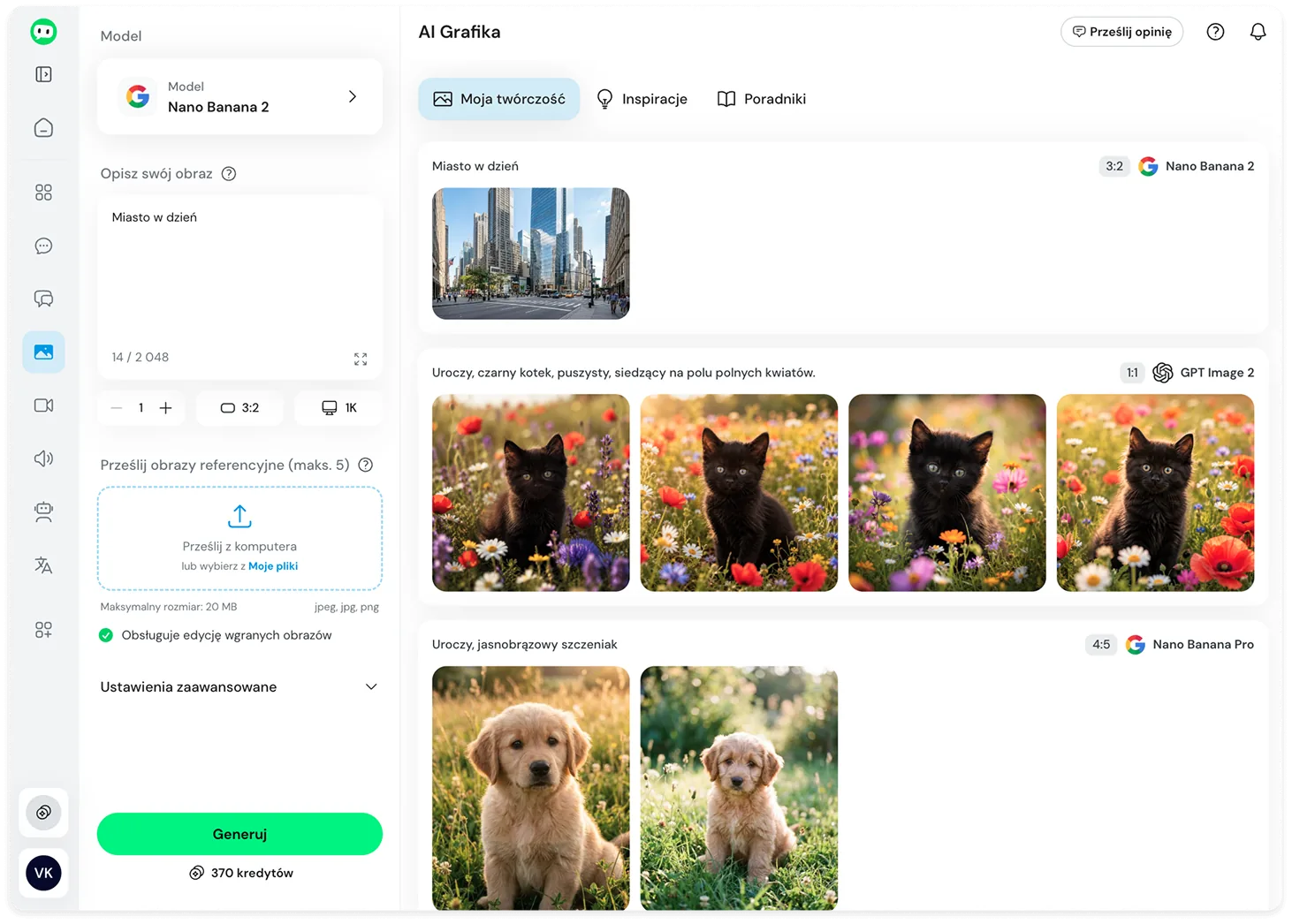
Cześć! Nazywam się Anita i w dzisiejszym webinarium pokażę wam, jak tworzyć realistyczne zdjęcia za pomocą Everbota. Chodzi o to, aby zdjęcia wyglądały naturalnie, tak jak fotografie zrobione telefonem. Jeśli nie jesteście zadowoleni ze swoich aktualnych zdjęć wygenerowanych przez AI, mam dla was kilka prostych wskazówek. Na początku przejdźcie w aplikacji Everbot do sekcji Grafika. Następnie u góry wybierzcie model Nano Banana Pro. Teraz możemy napisać prompt, czyli krótkie polecenie opisujące obraz, który chcemy otrzymać. Warto rozpocząć od słów „realistyczne zdjęcie” albo „naturalne zdjęcie”. Ja polecam określenie „realistyczne zdjęcie”, ponieważ często daje bardziej naturalny rezultat. Obraz wygląda wtedy mniej profesjonalnie i bardziej przypomina zdjęcie z codziennego życia. Jeśli wpiszemy tylko opis sceny, sztuczna inteligencja może stworzyć obraz przypominający fotografię wykonaną profesjonalnym aparatem. Tło może być mocno rozmyte, oświetlenie idealne, a cała kompozycja zbyt starannie przygotowana. Taki obraz może wyglądać ładnie, ale nie zawsze będzie sprawiał wrażenie naturalnego. Dlatego warto dodać do promptu określenie „jakość zdjęcia z iPhone’a”. Ja wpisałam tutaj: „Uśmiechnięta dziewczyna robi zdjęcie kwiatom na łące. Naturalne światło. Zwykła, codzienna sytuacja.” W ten sposób informujemy sztuczną inteligencję, że chcemy otrzymać obraz przypominający zwykłe zdjęcie zrobione telefonem. To krótkie i proste polecenie. Określamy rodzaj zdjęcia, jego jakość, najważniejszy element sceny oraz miejsce. Najważniejsza zasada brzmi: im prostszy prompt, tym lepszy efekt. Jeśli dodamy zbyt wiele informacji, obraz nadal może wyglądać dobrze, ale czasami sprawia wrażenie zbyt zaplanowanego, przez co traci część swojej naturalności. Prawdziwe zdjęcia z codziennego życia zwykle nie są perfekcyjne. Oświetlenie nie zawsze jest idealne, tło nie zawsze jest perfekcyjnie rozmyte, a elementy kadru nie zawsze są ułożone idealnie. Dlatego zacznijcie od krótkiego opisu i sprawdźcie rezultat. Jeśli na obrazie pojawią się napisy w innym języku, możecie dopisać: „Wszystkie widoczne napisy powinny być w języku polskim”, a jeśli scena nie pasuje do polskich realiów, możecie również napisać: „Dostosuj wnętrze, produkty i oznaczenia do polskich realiów”. Nie musicie za każdym razem tworzyć całego promptu od początku. Dzięki temu łatwiej zachowacie elementy, które już wyglądają dobrze, i poprawicie tylko to, co rzeczywiście wymaga zmiany. Pamiętajcie też o tym, aby zawsze oznaczać wszystkie materiały, które zostały wygenerowane przez AI. Nie należy wprowadzać odbiorców w błąd. To bardzo ważne. Jeśli macie jakieś pytania, napiszcie do nas na adres e-mail [email protected]. Zapraszamy was też na środowe szkolenia, które odbywają się o godzinie jedenastej. Na dzisiaj to wszystko. Dzięki i do zobaczenia!

Oszczędzaj nawet 6+ godzin dziennie i twórz treści, które sprzedają, z Everbotem w kilka kliknięć.